4 Nisan 2009 Cumartesi

E-MAIL

KERIO MAIL SERVER KURULUMU


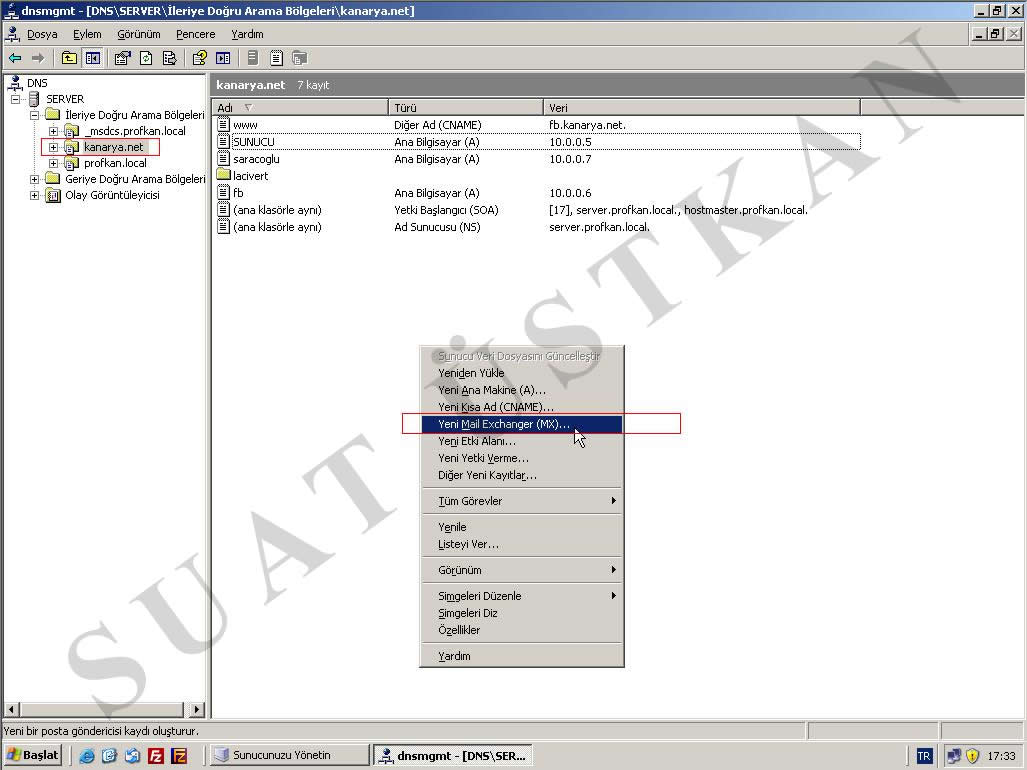
ilk olarak dns ayarlarından MX kaydı oluşturmalıyız.
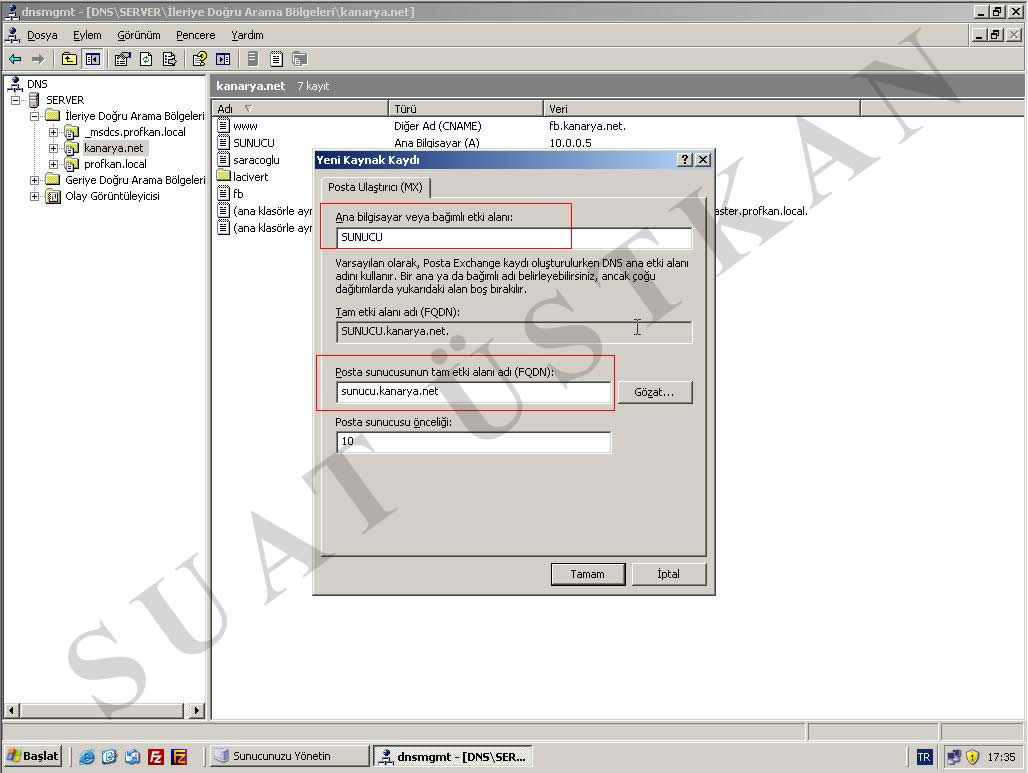


mx kaydına ait bilgileri girerek tamam diyoruz.
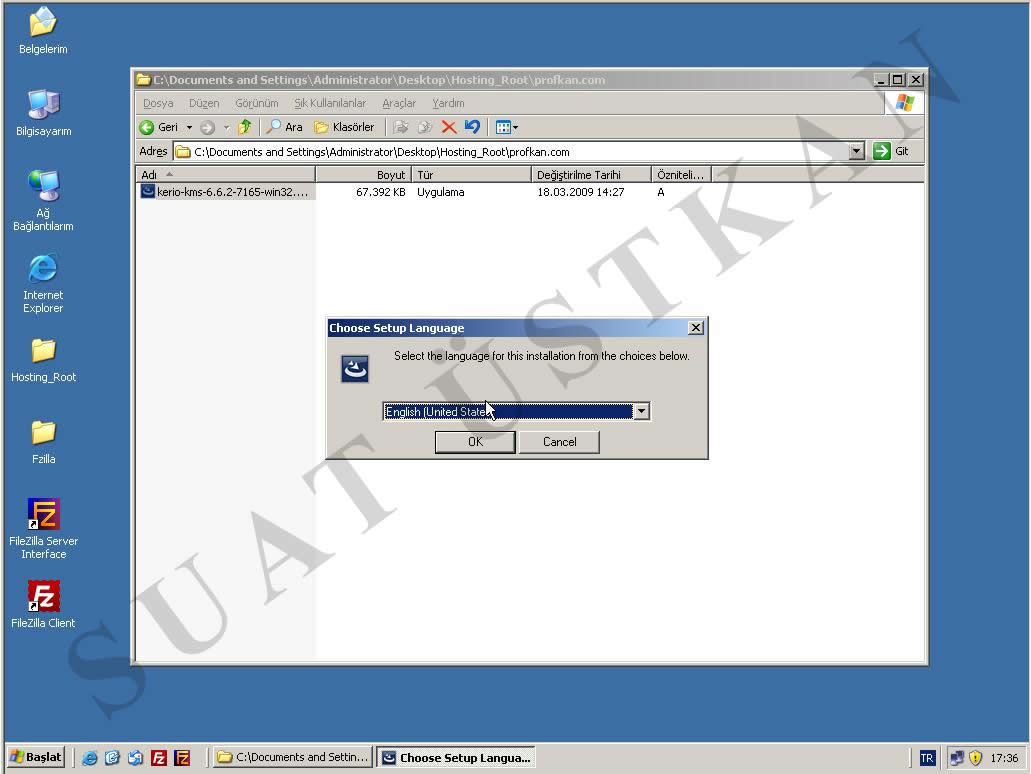


Dil seçimi yapılarak Ok tıklanır.
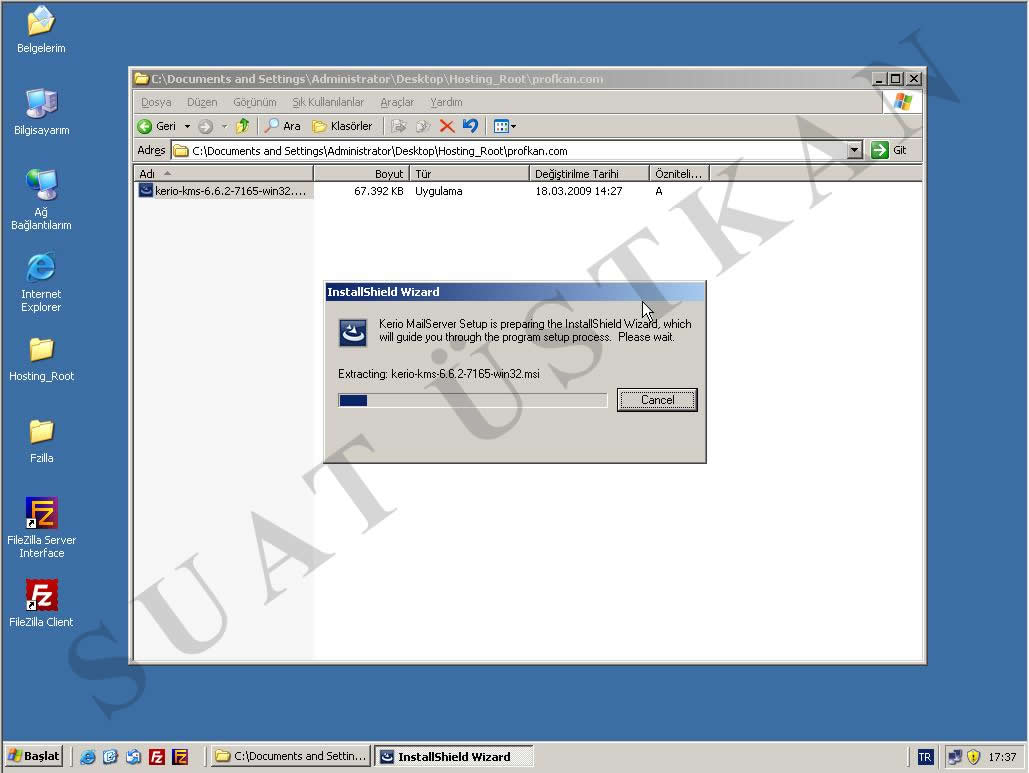


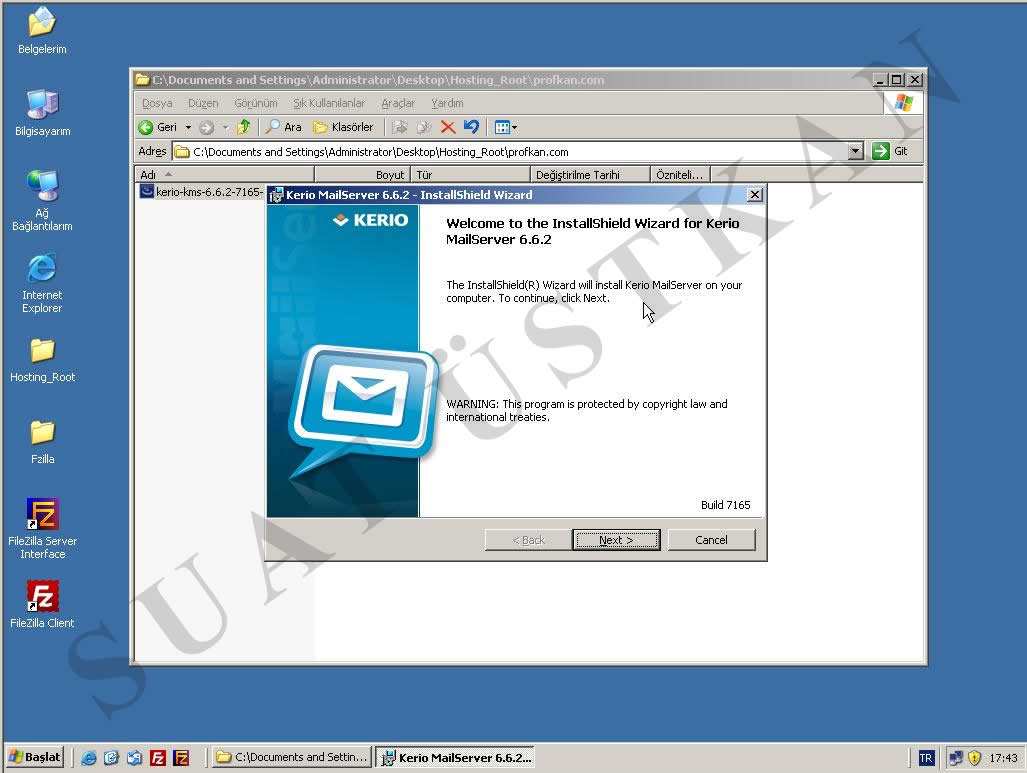
Kurulum başlar.


Next Diyerek ileriyoruz


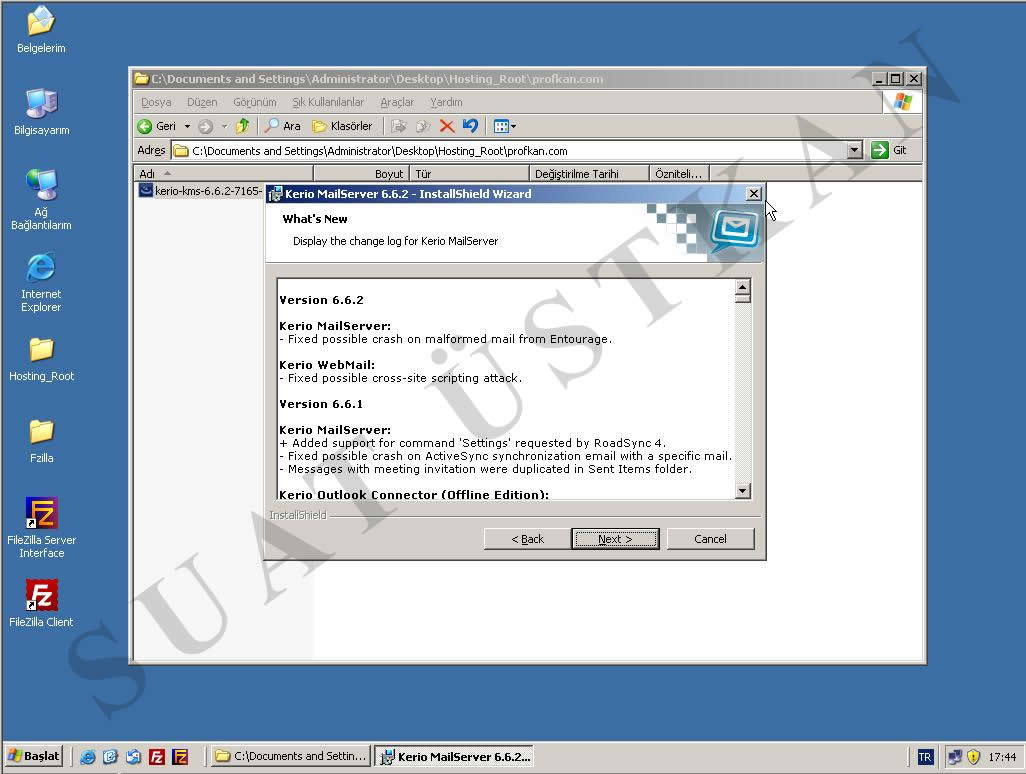
Next Diyerek ileriyoruz.


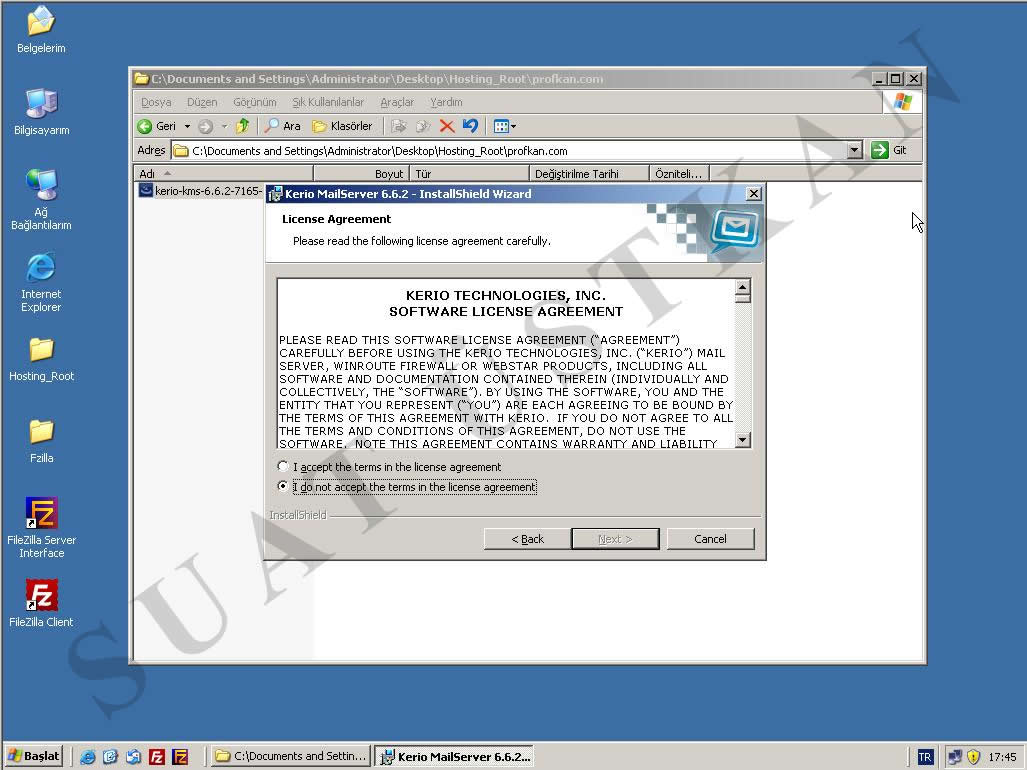
Lisans sözleşmesi kabul edilerek ileri tıklanır.


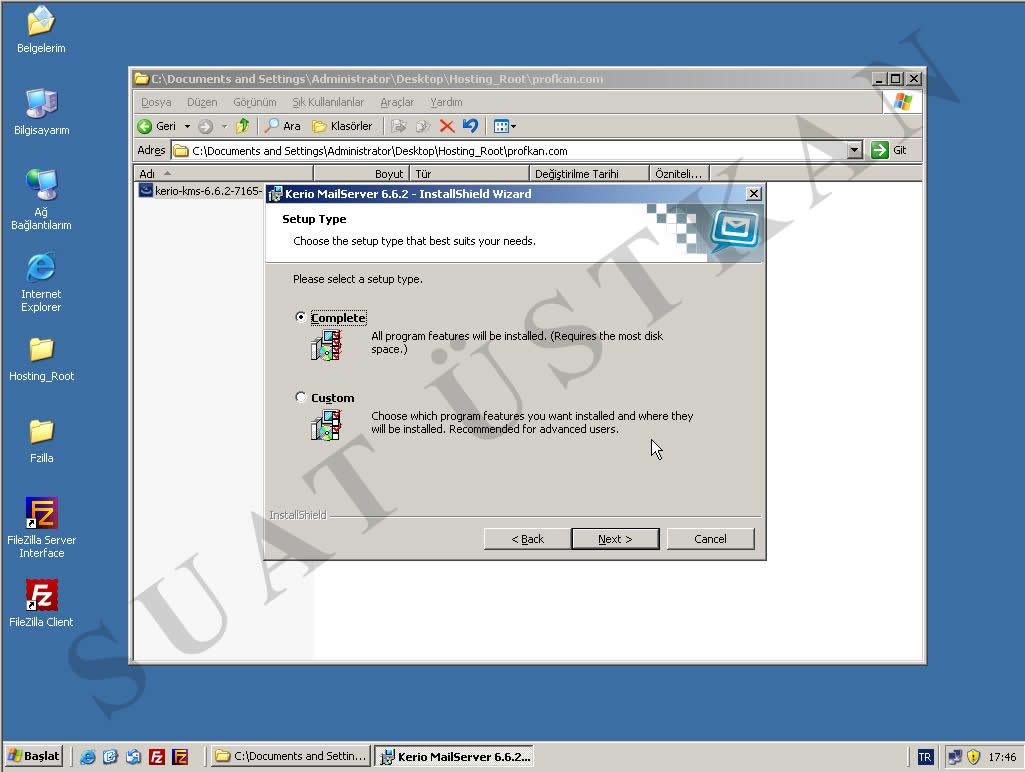
Özel kurulum yapılarak ileri tıklanır.
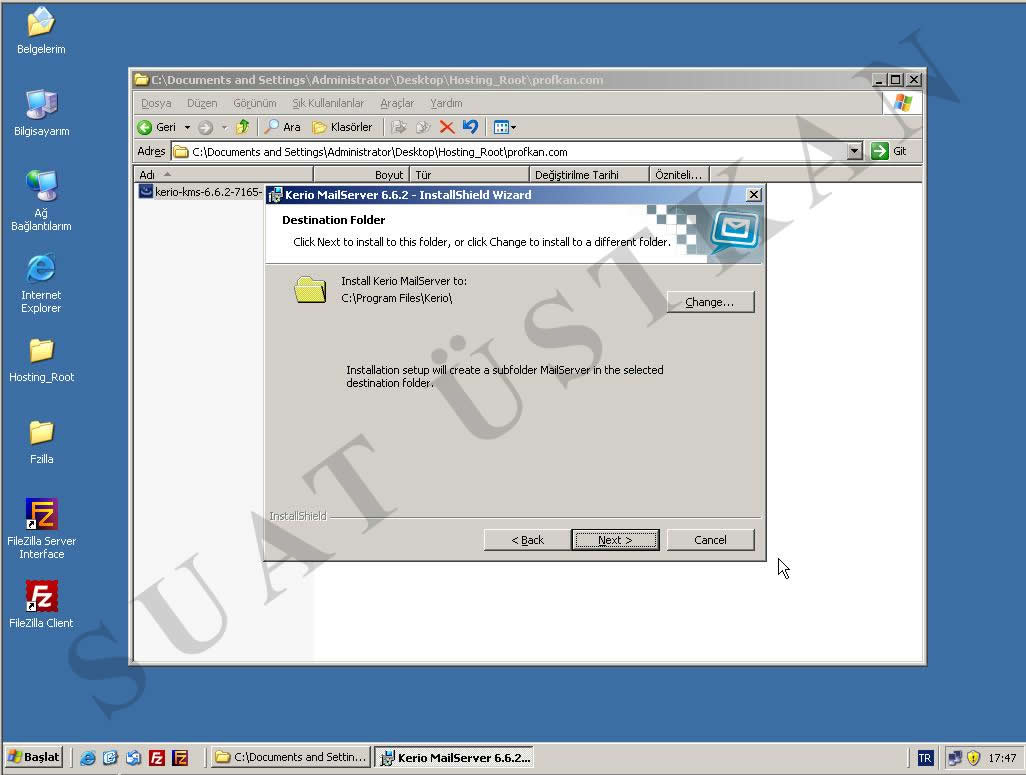


Programın nereye kurulacağı belirlenerek ileri tıklanır.
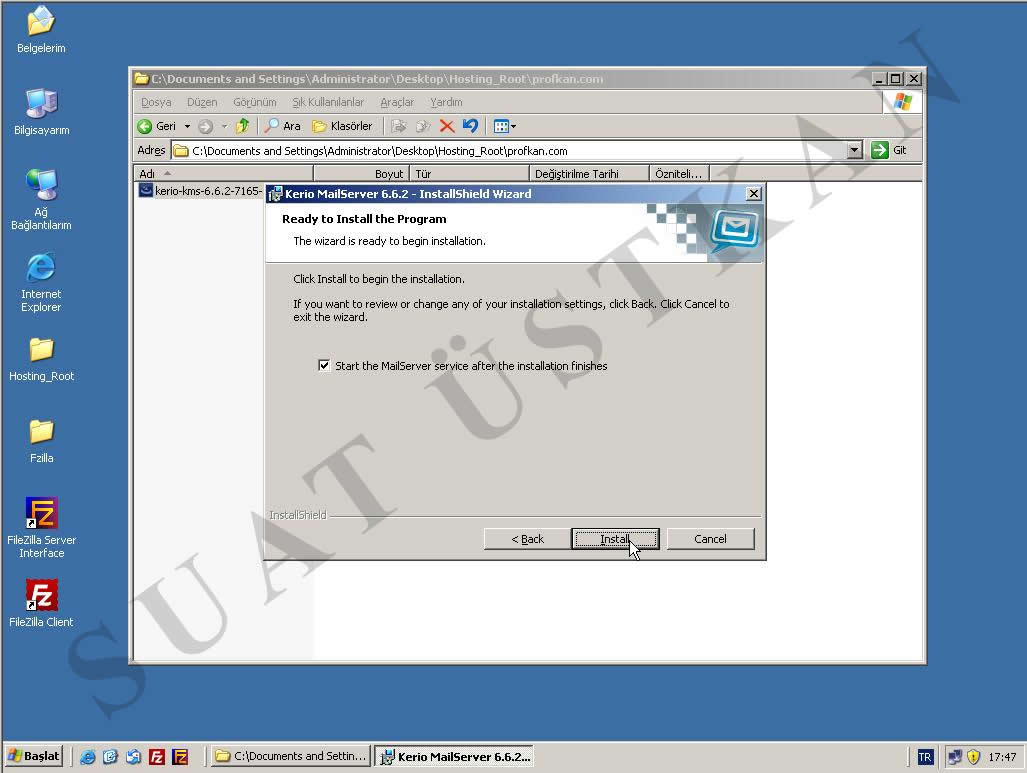


Kuruluma hazır olunduğu ve Install düğmesine basılır.
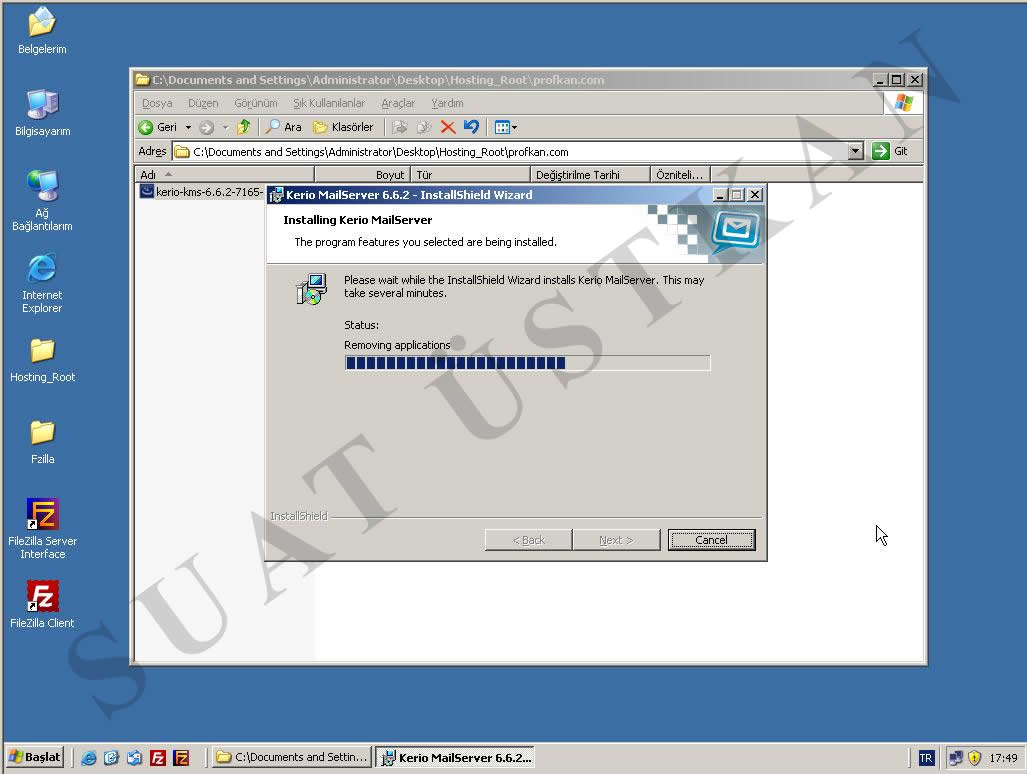


Kurulum başlar.
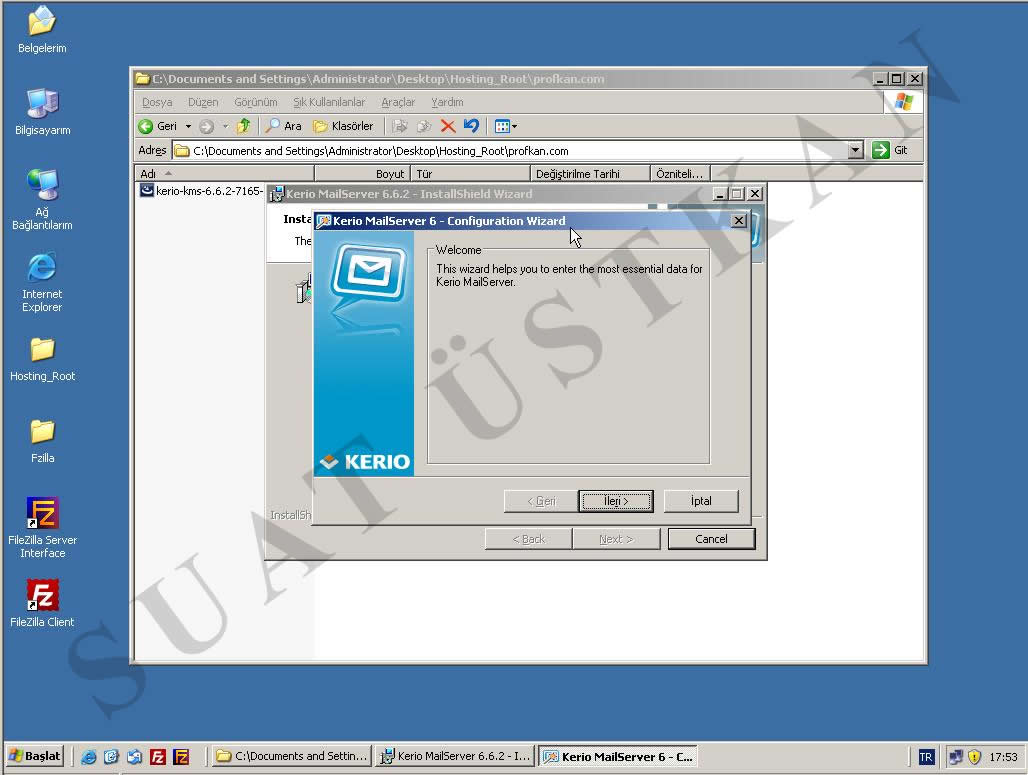


Admin ayarları yapılmak için ileri tıklanır.
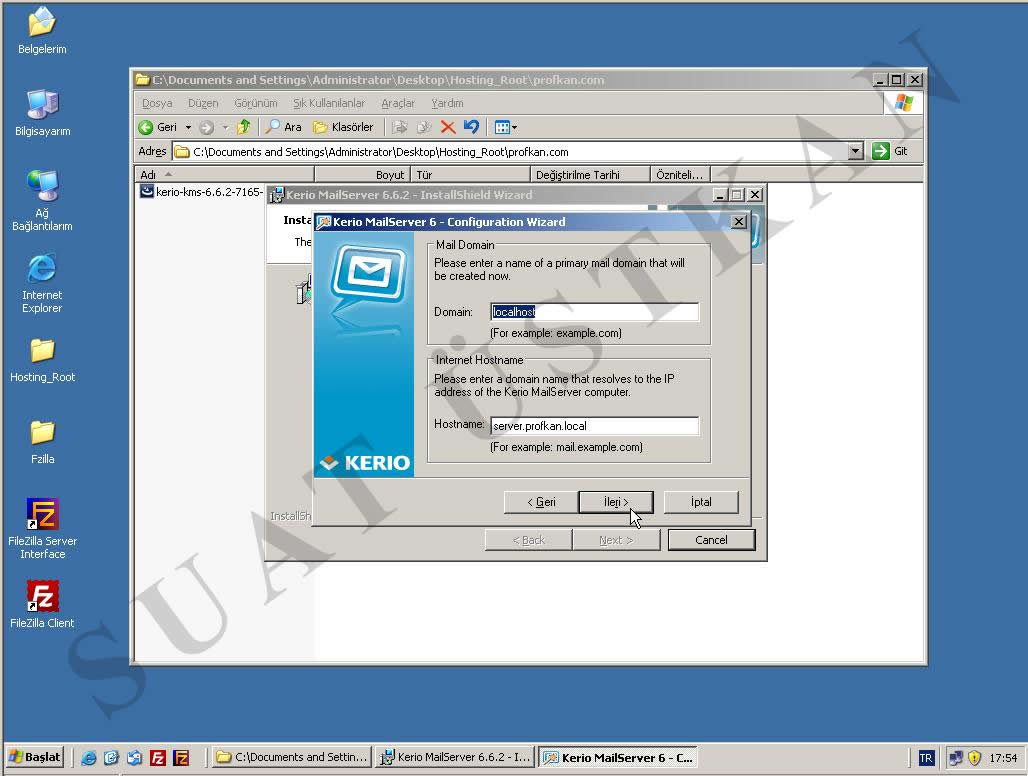


domain ismi ve hostname girilerek ileri tıklanır.
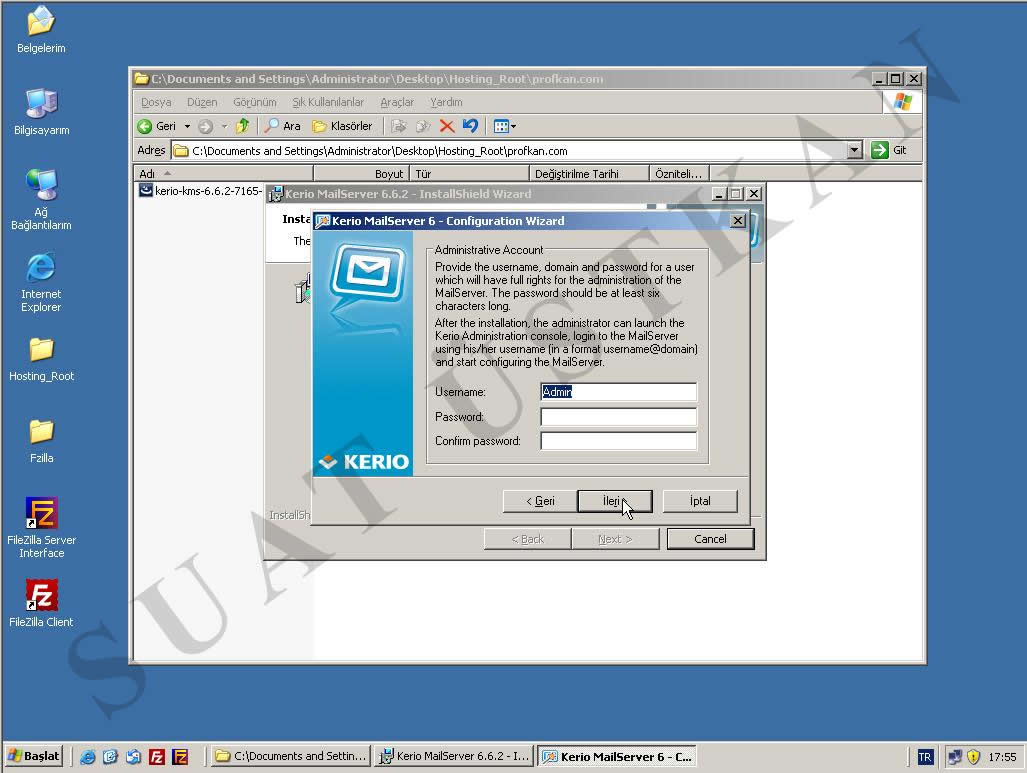


admin accouny ayarları yapılır.
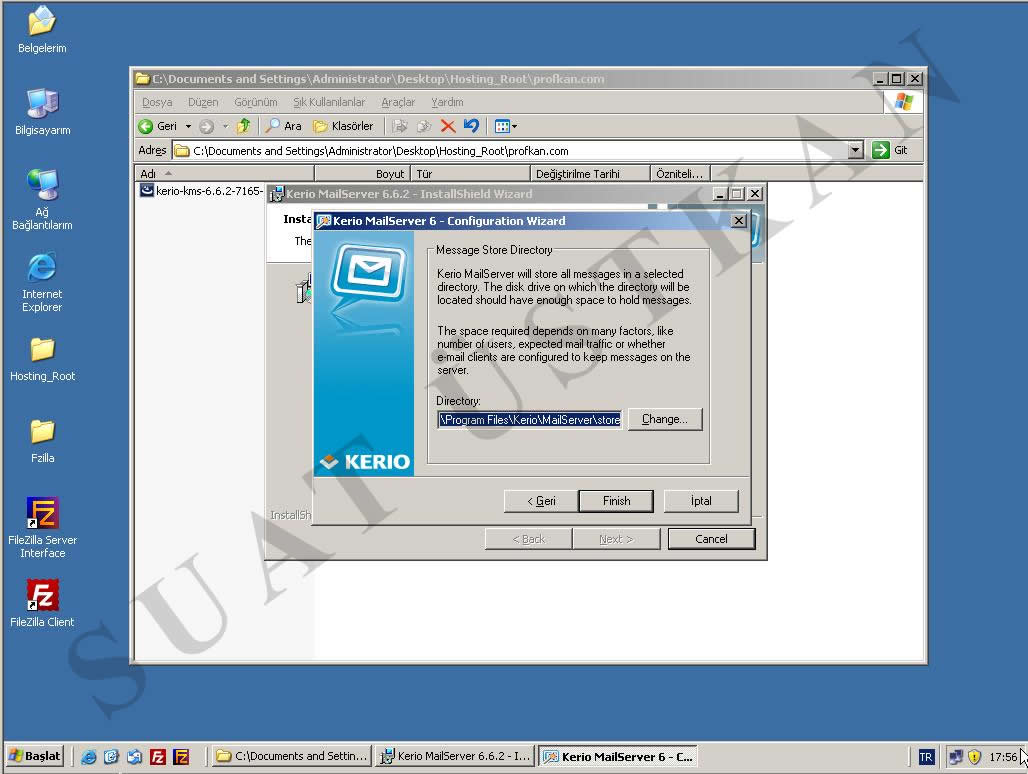


mail dosyalarının kurulacağı yer seçilir.
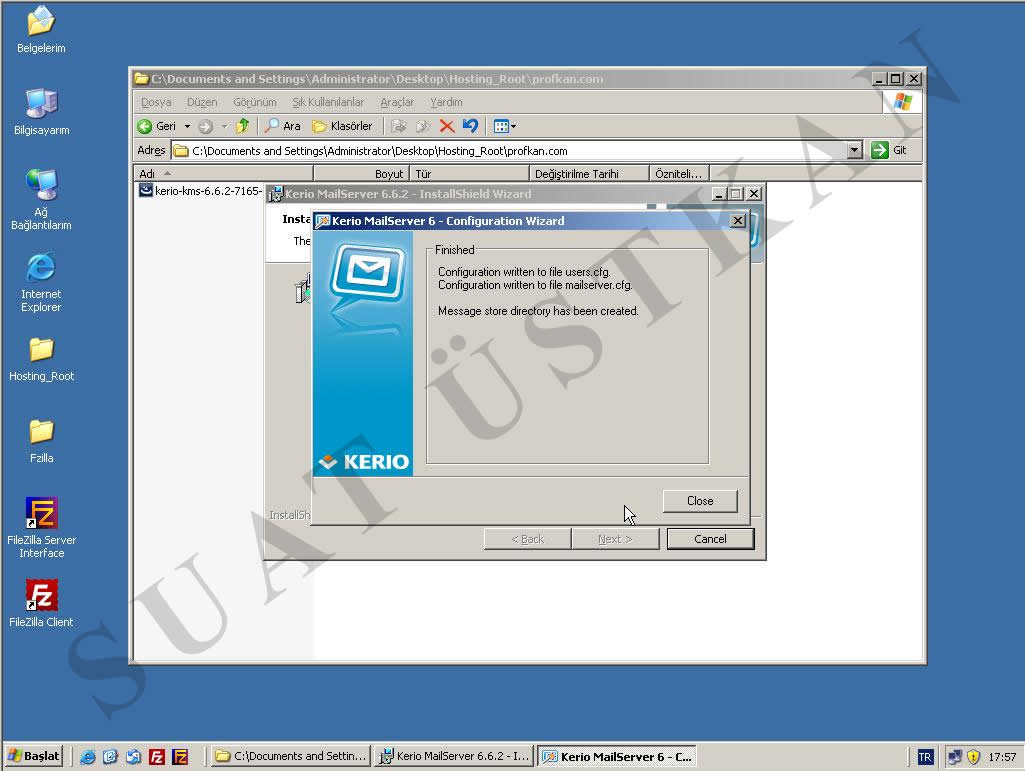


admin ayarları kaydedilir ve close tıklanır.
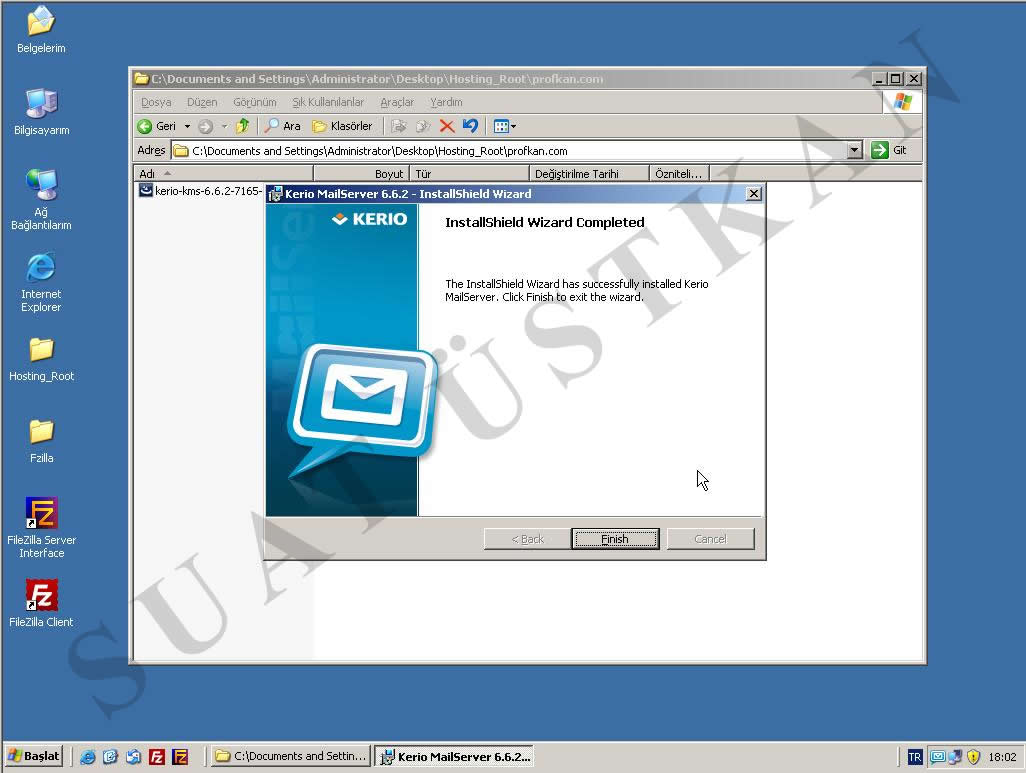


kurulum tamamlanıt ve Finish butonu tıklanır.
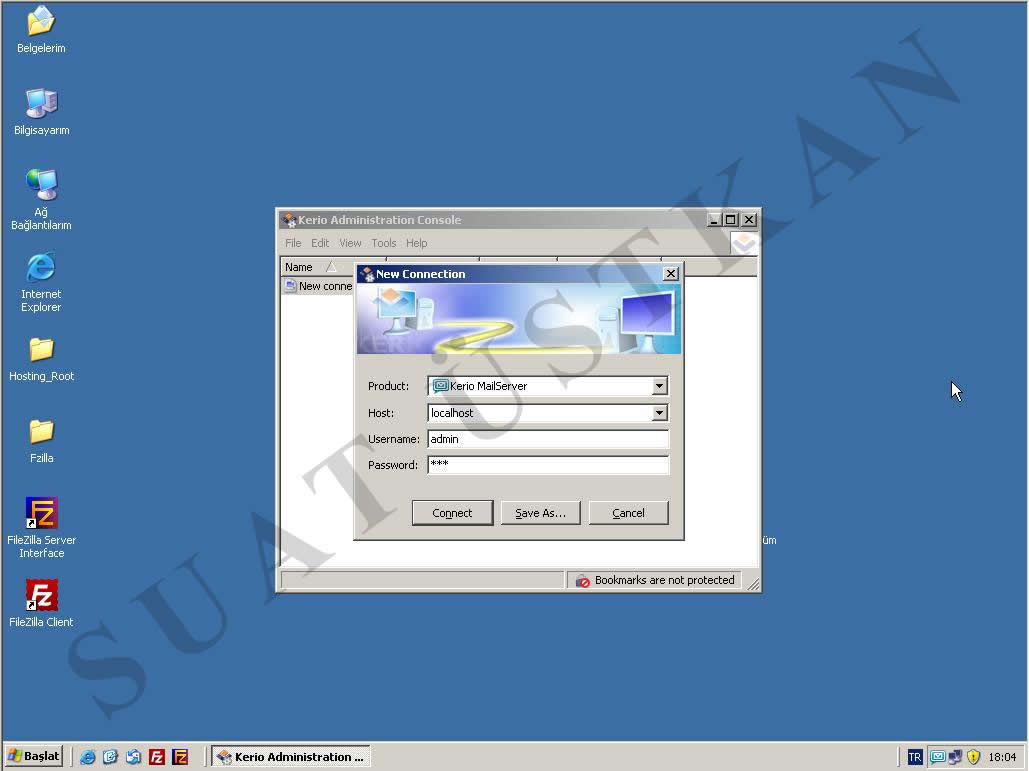


Admin console pencresine ulaşmak için kullanıcı adı ve şifre girilip connect e
basılır.
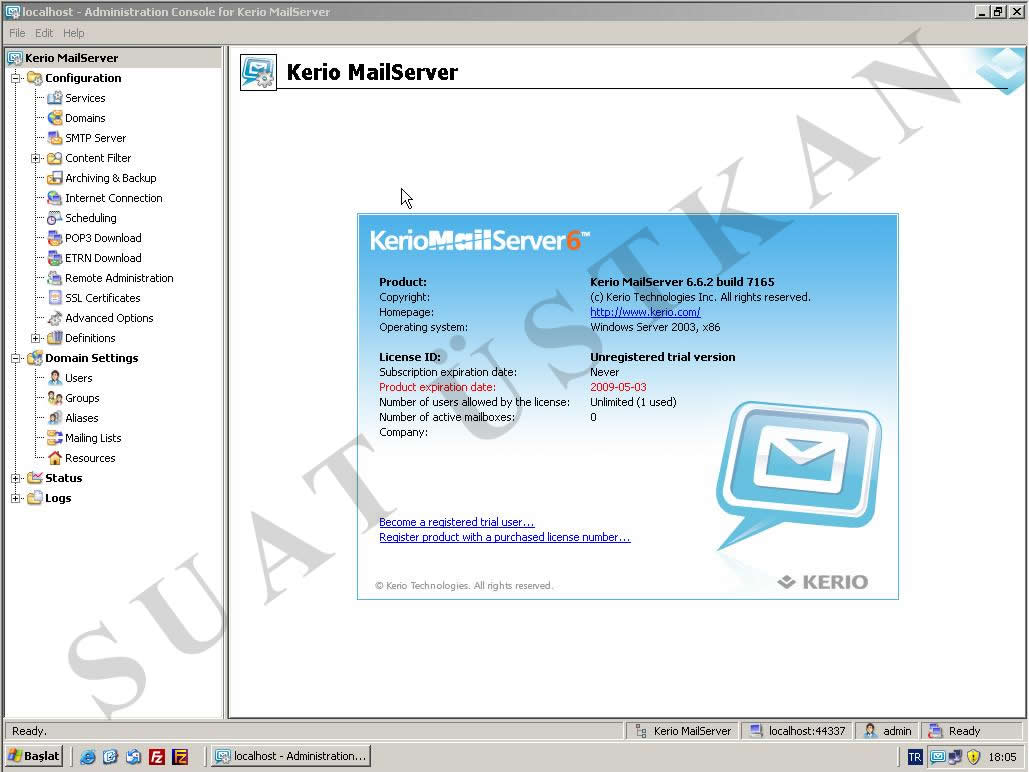


Ekrandaki pencereden tüm ayarlar yapılır.
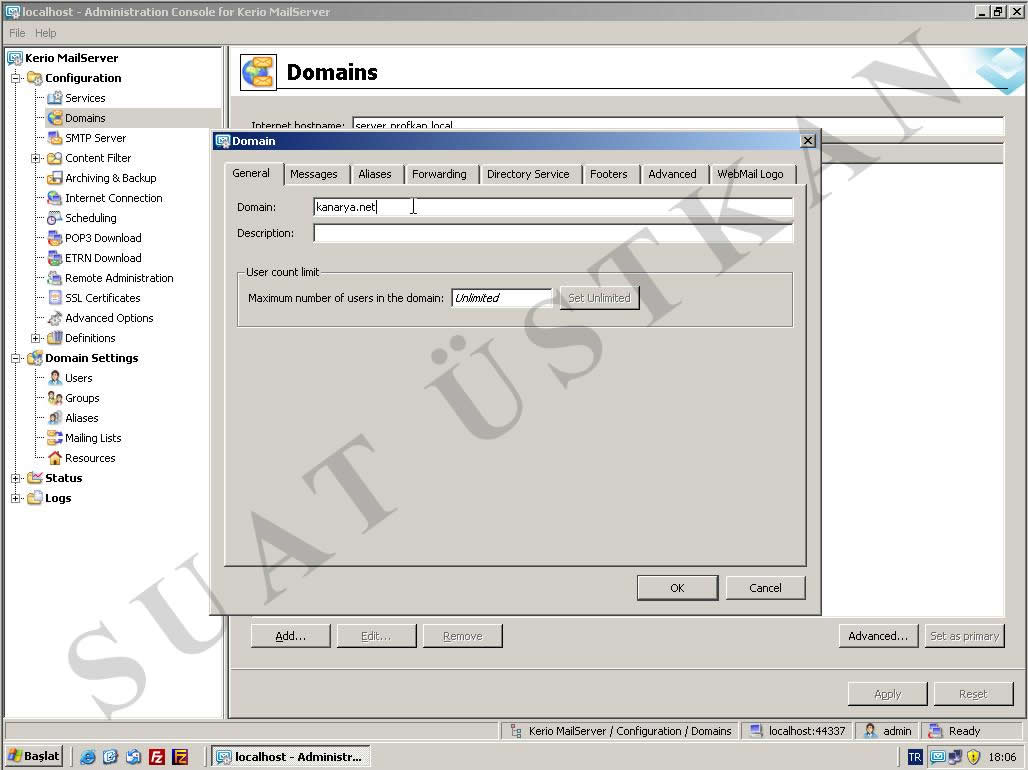


ilk olarak mail hizmeti vermek istediğimiz domain girilir.
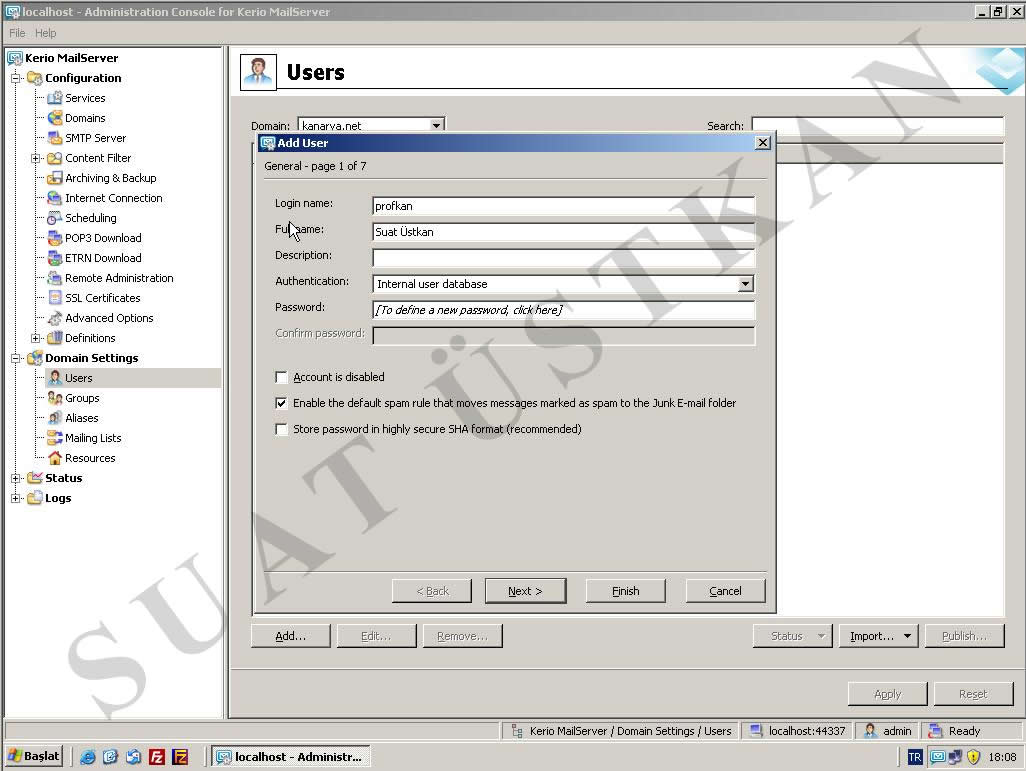


Daha sonra oluşturmak istediğimiz user bilgileri girilerek next tıklanır.
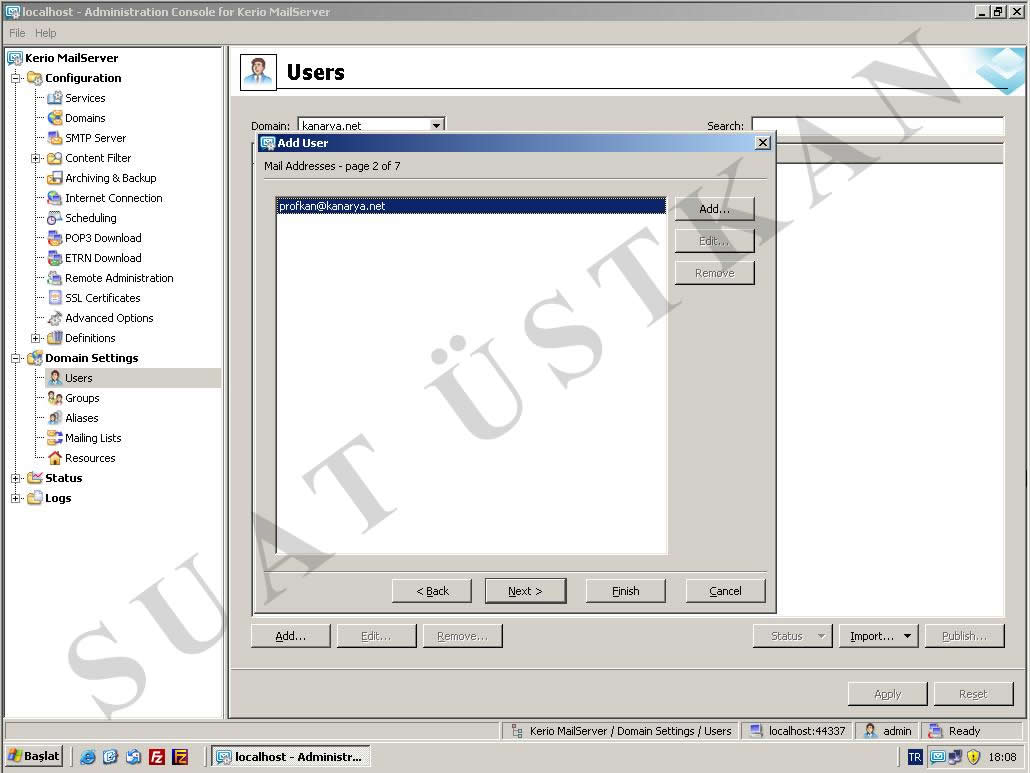


mail adresini bize gösterir ve finish tıklanır. Mail kurulum tamamlanmıştır.
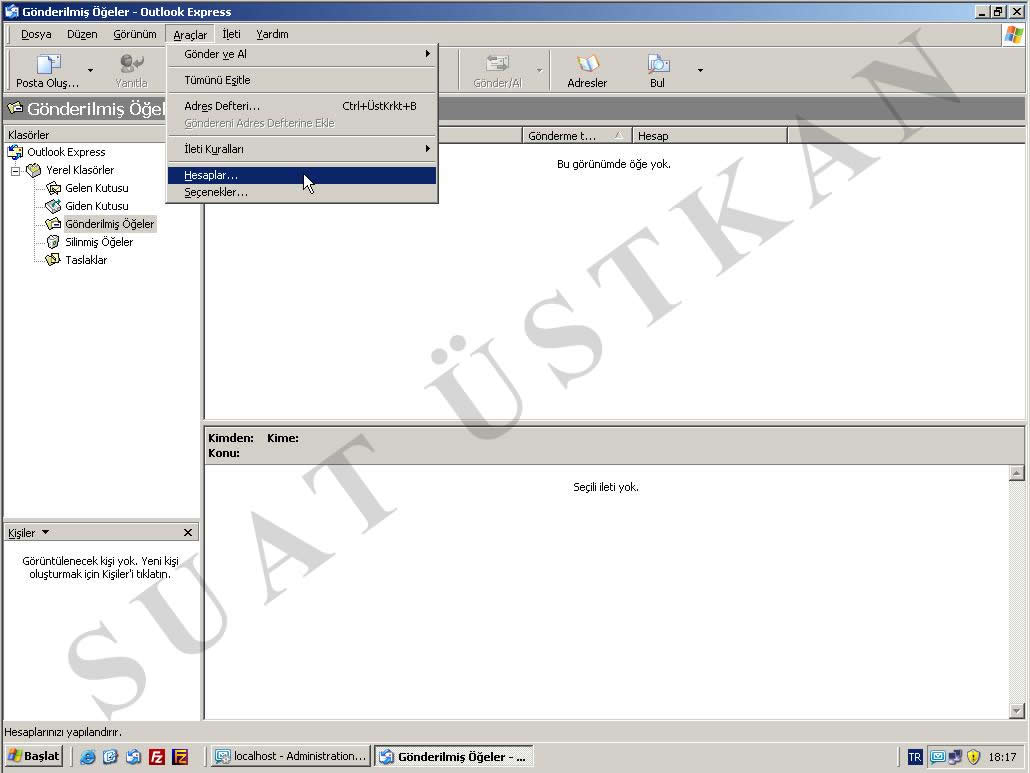


Client aracılığı ile mail göndermek için, Outlook express Hesapları açılır.
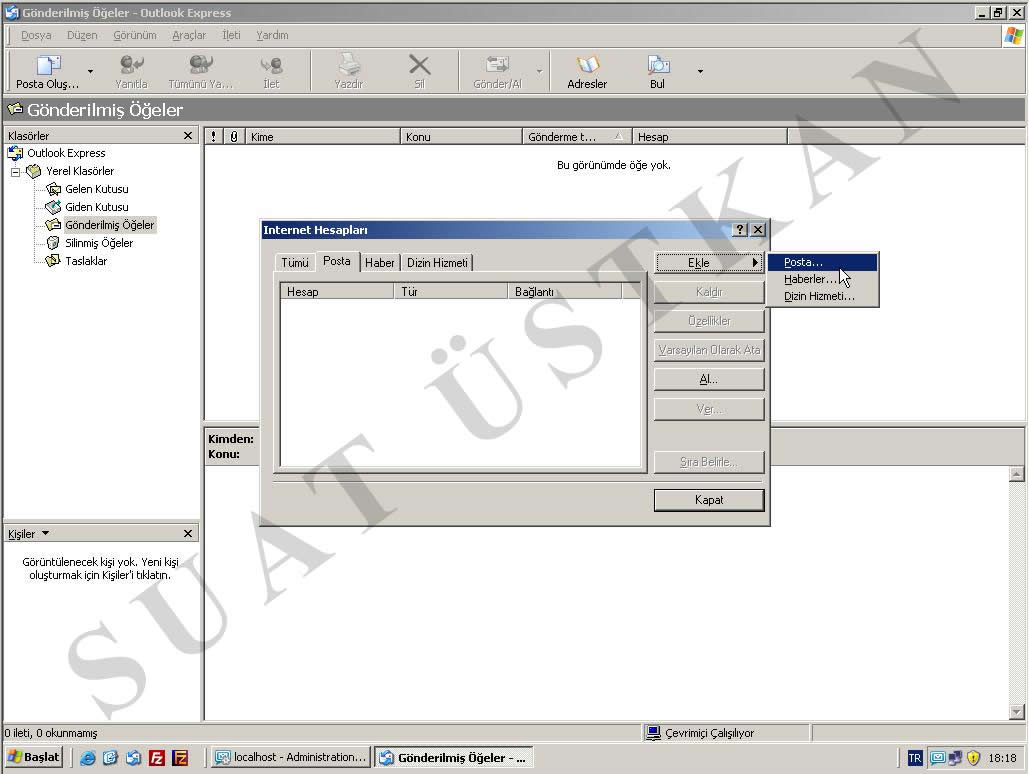


Yeni bir posta kısmından ekle seçilir.
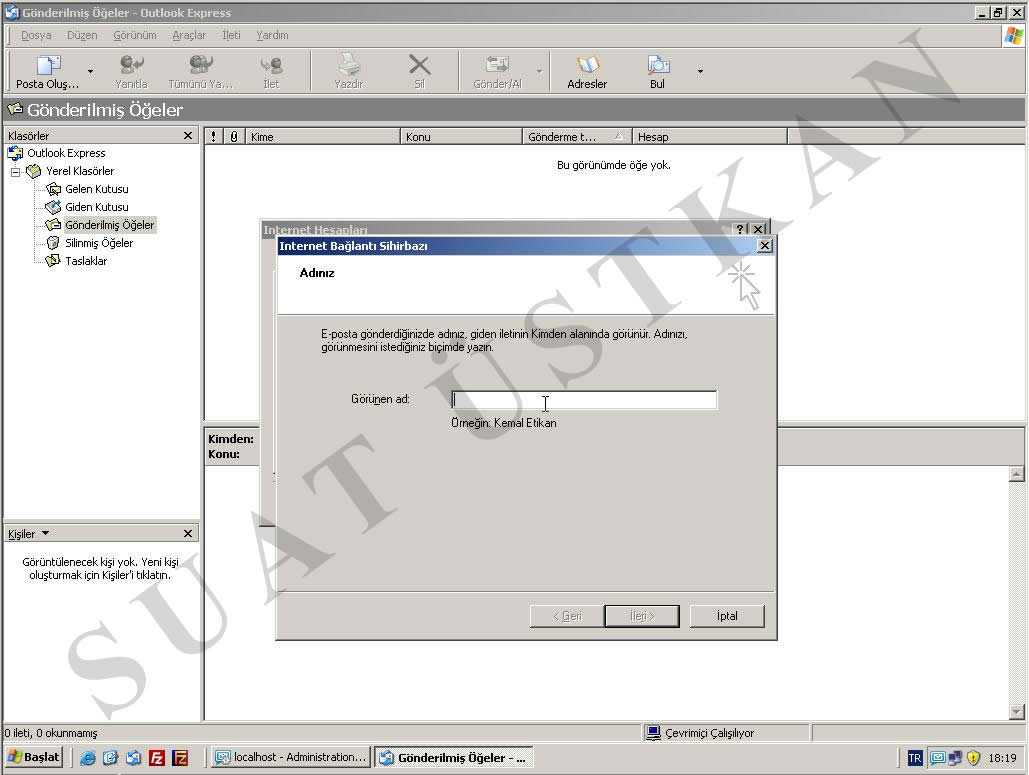


Görünecek isim kısmı doldurulur.
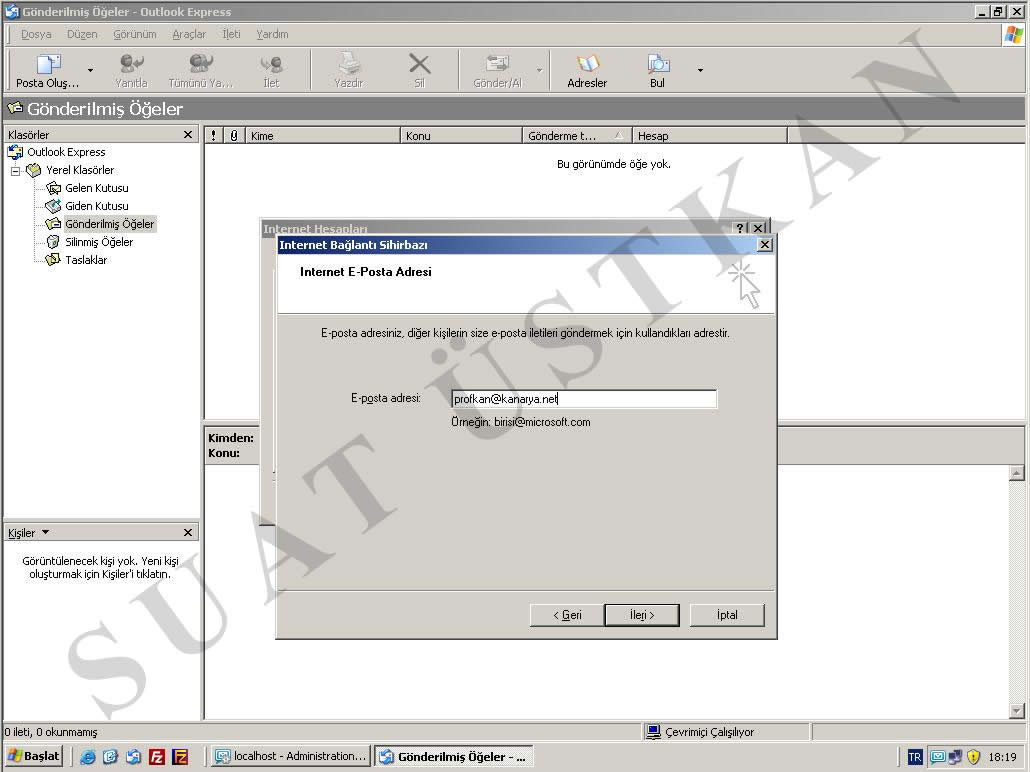


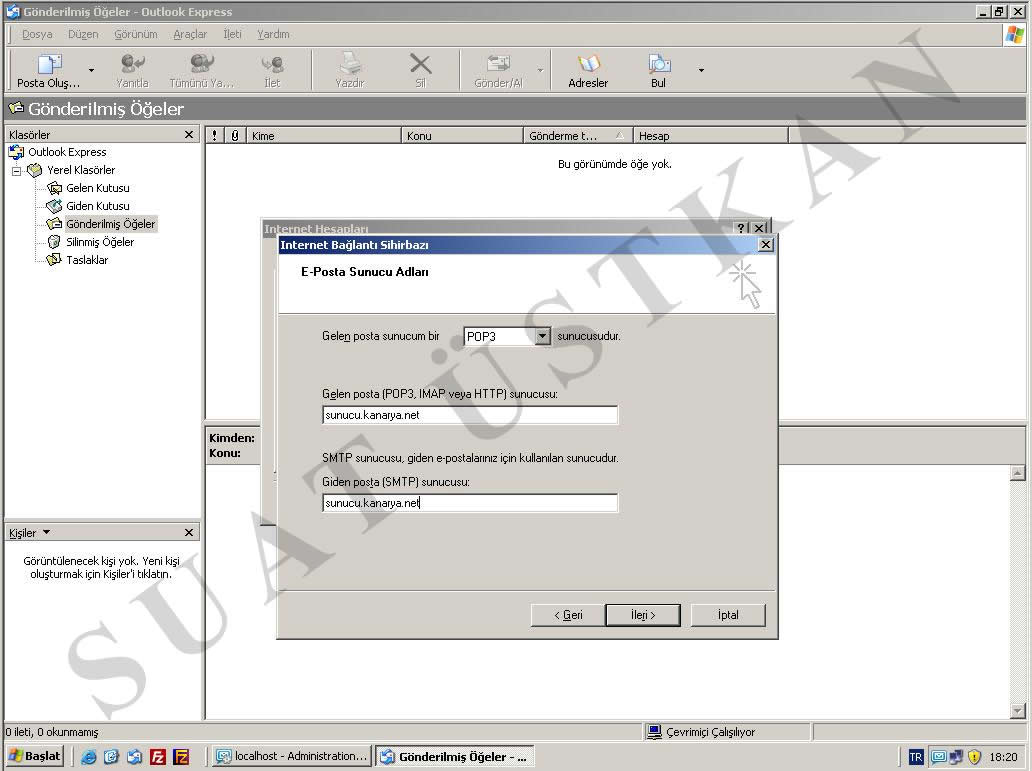
e-posta sunucu ayarları yapılır.
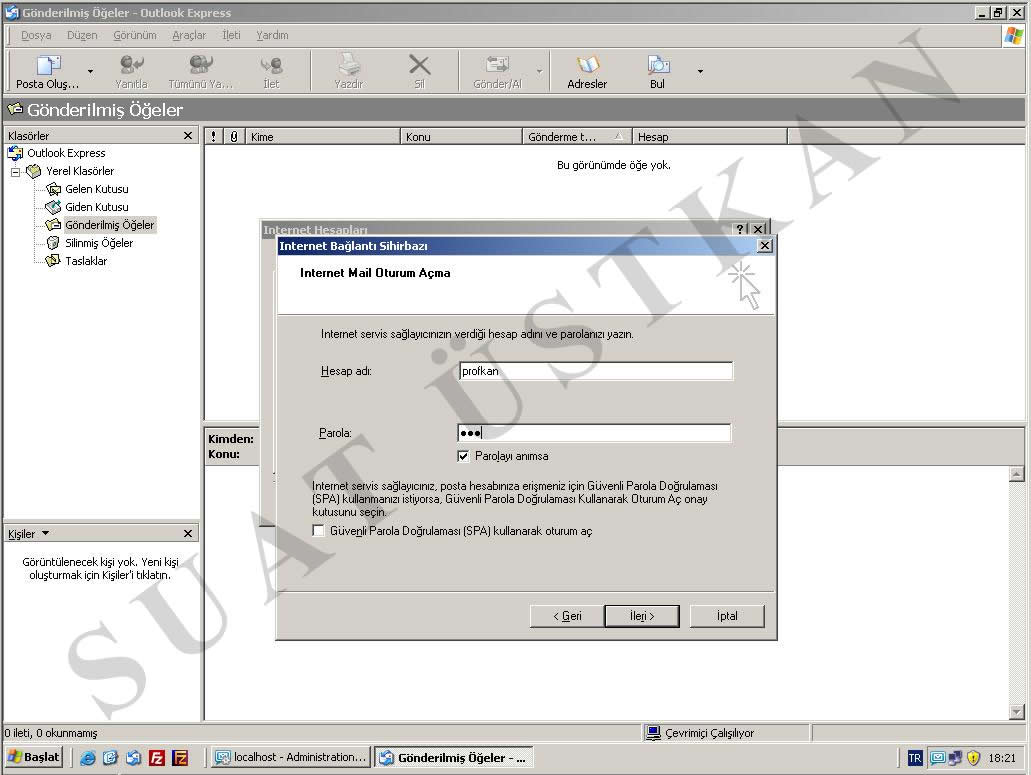


hesaba ait oluşturduğumuz kullanıcı adı ve şifre girilir.
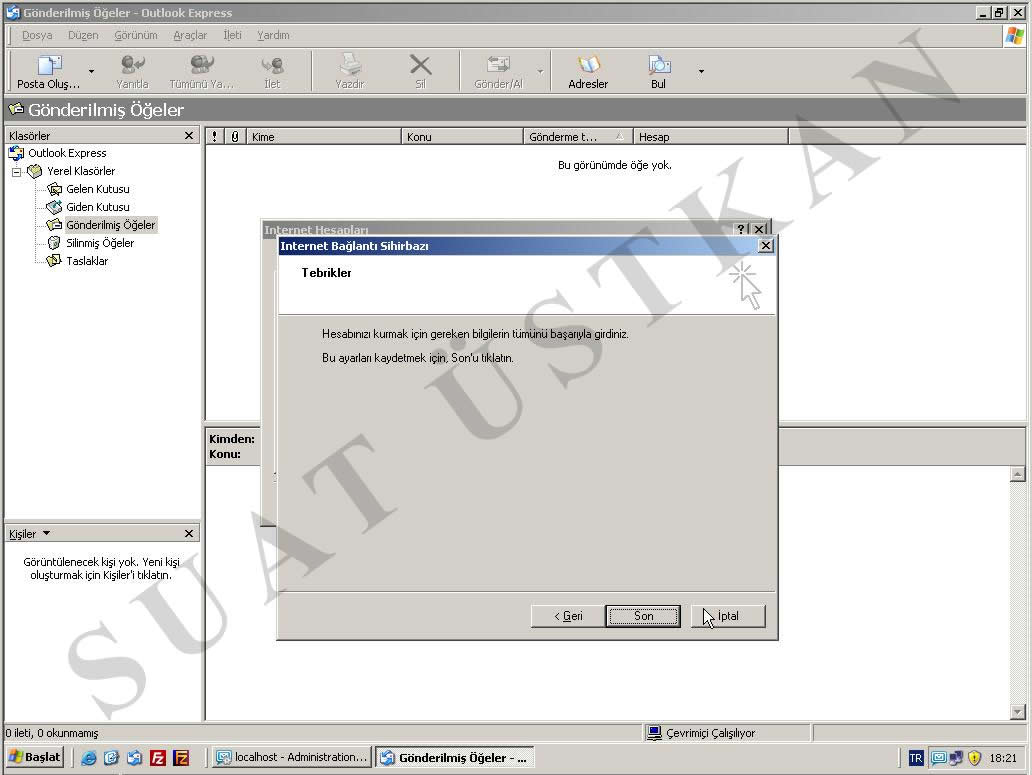


son tıklanır ve kurulum tamamlanır.
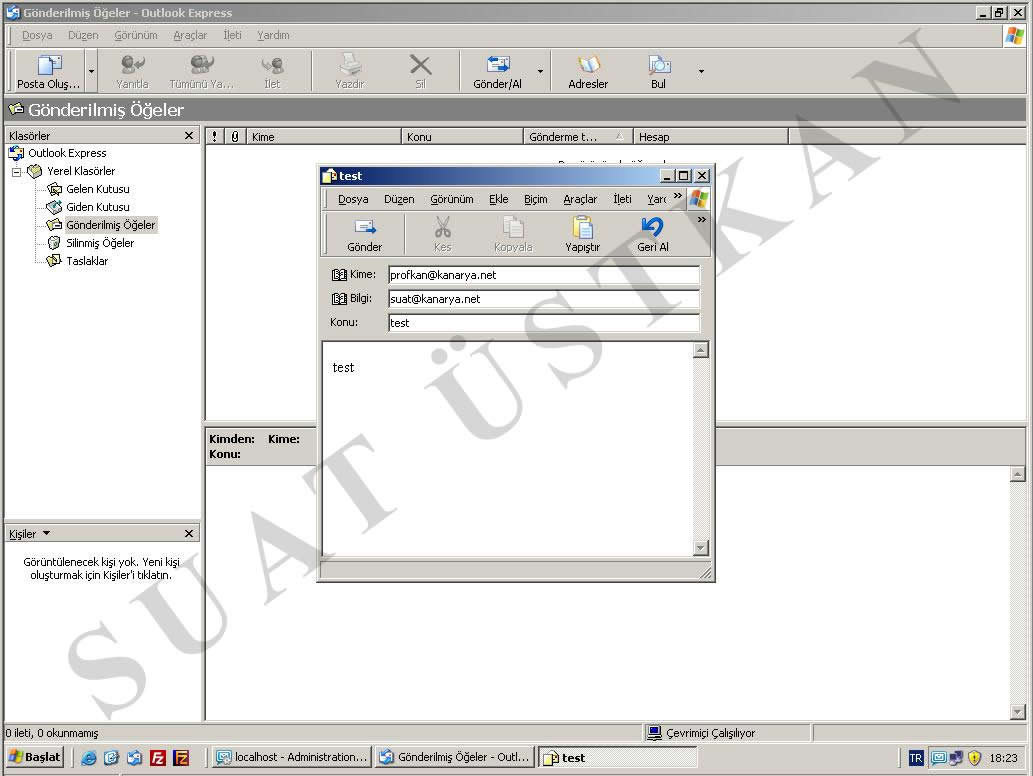


Test maili atarak denememimiz tamamlarız.
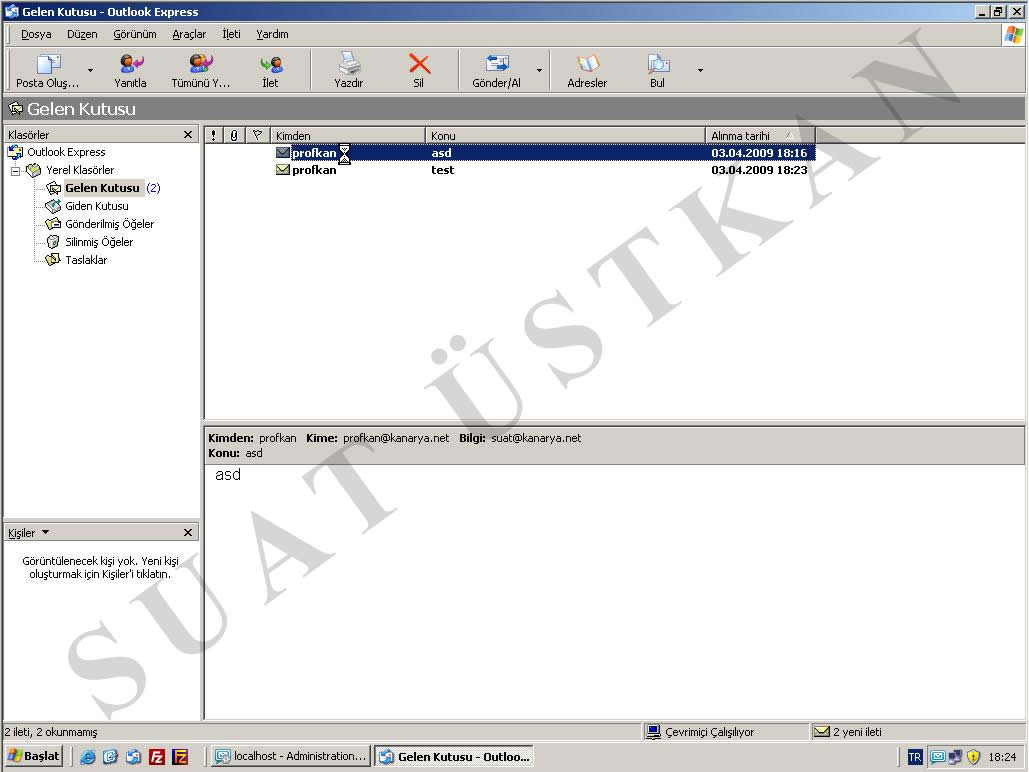


Başarı ile mail server kurulumu tamamlanmış olup, e-posta başarı ile iletilmiştir.

3 Nisan 2009 Cuma

FTP (File Transfer Protokol)

Dosya Transferleri - FTP

  • 7. Katman yapısına benzer.
  • Komutları 4 karakterden oluşur,
  • Gelen cevaplar 3 hanelidir.
  • Kullanıcı adı ve şifresi vardır.
  • Çalışması birden fazla port üzerinden gerçekleşir.
    Komutlar için bir port, veri için bir port kullanılır.
    21 nolu port kullanılır.
  • Sunucuya çok sayıda dosya göndermek için kullanılır.
  • Konsol tabanlıdır.
  • Kök klasörü vardır. Ağaç şeklinde gezinme imkanı verir.
  • İkili kodlamaya gerek kalmadan veri göndeririz.
  • Çok fazla sistem kaynağı tüketir. En ağır protokollerdendir.
  • Çok sayıda komut bulunur.

Fzilla Client Kurtulumu

FTP CLIENT KURULUMU


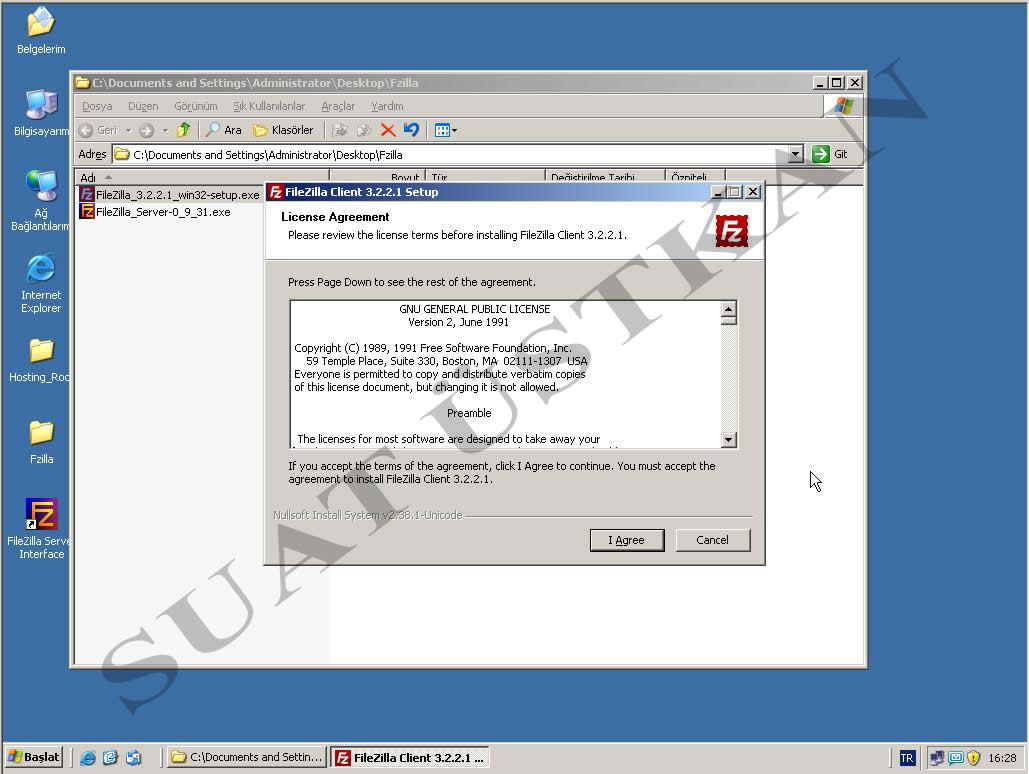
Lisans sözleşmesi kabul edilir.


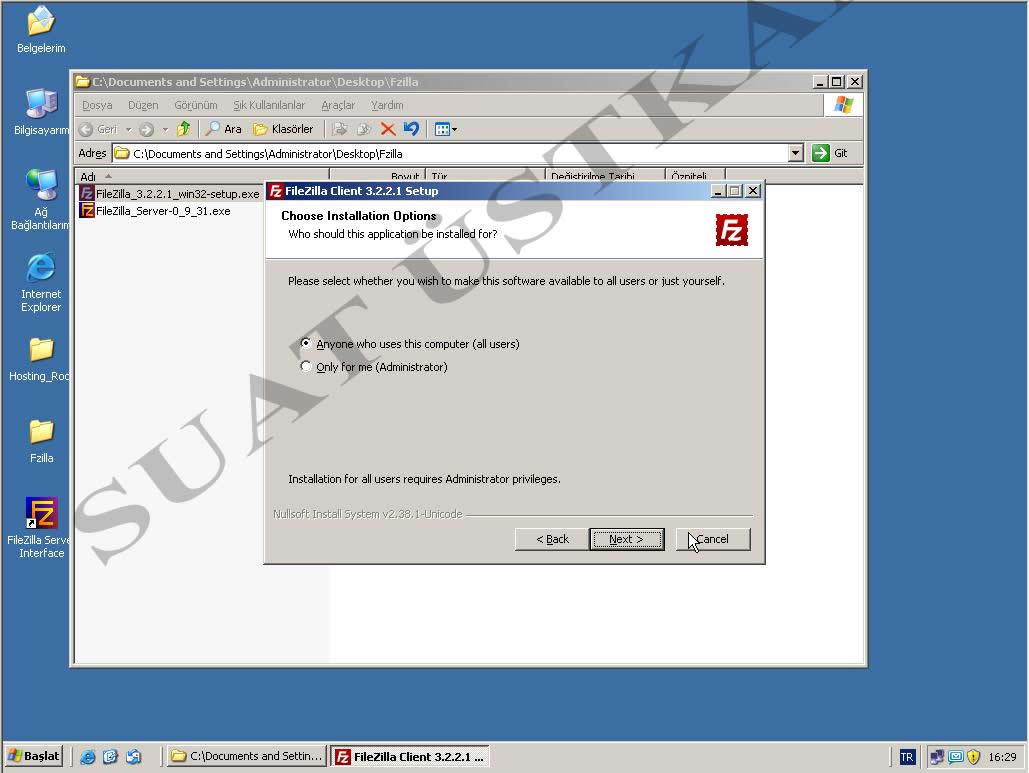
Bilgisayardaki tüm userların görebilmesi için ayarlanır ve Next tıklanır.


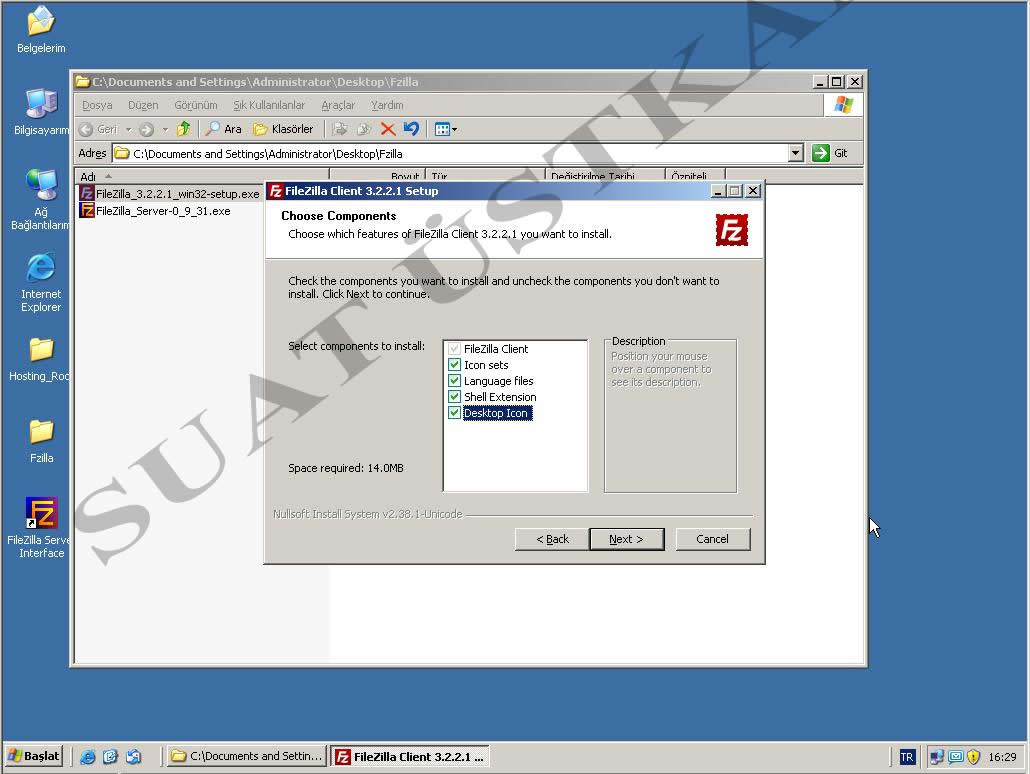
Kurulacak componentler seçilir ve Next tıklanır.


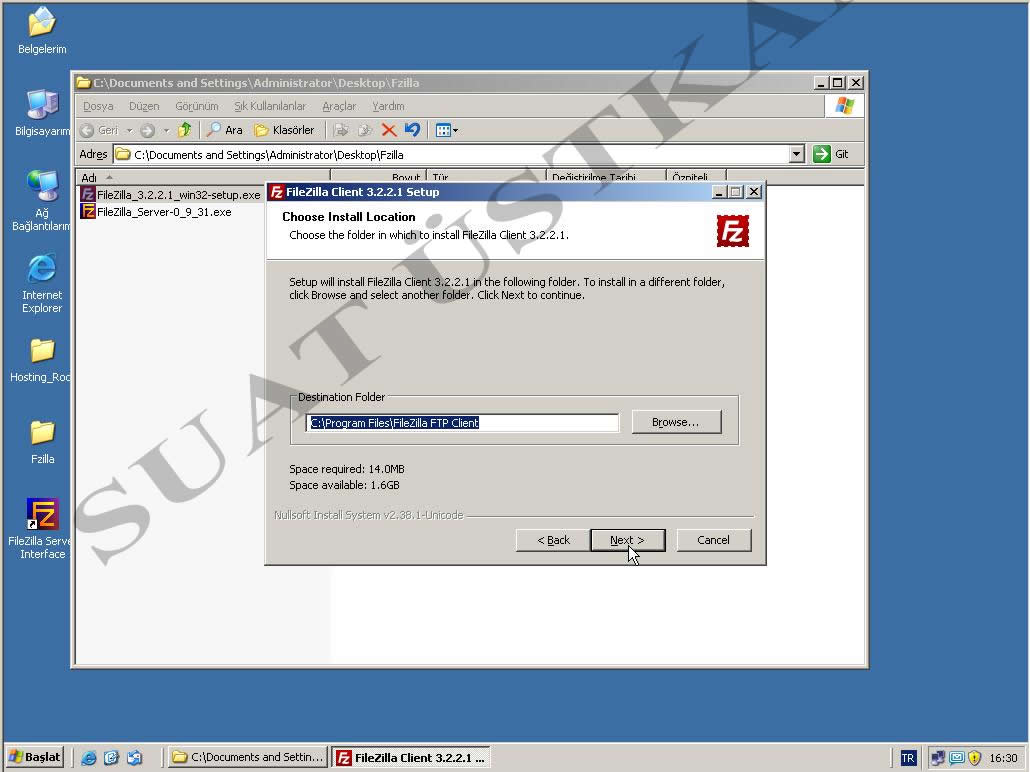
Kurulum dosyalarının yolu belirtilir ve Next tıklanır.


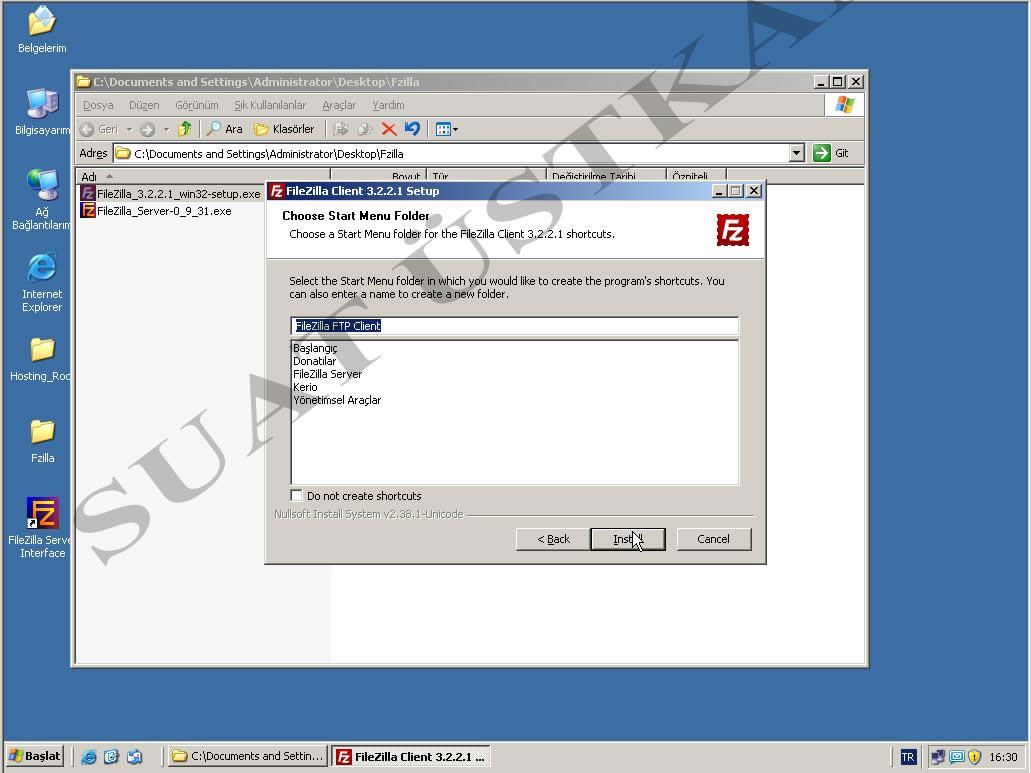
Başlangıç menüsüne konacak kısyol için isim verilir ve Next tıklanır.


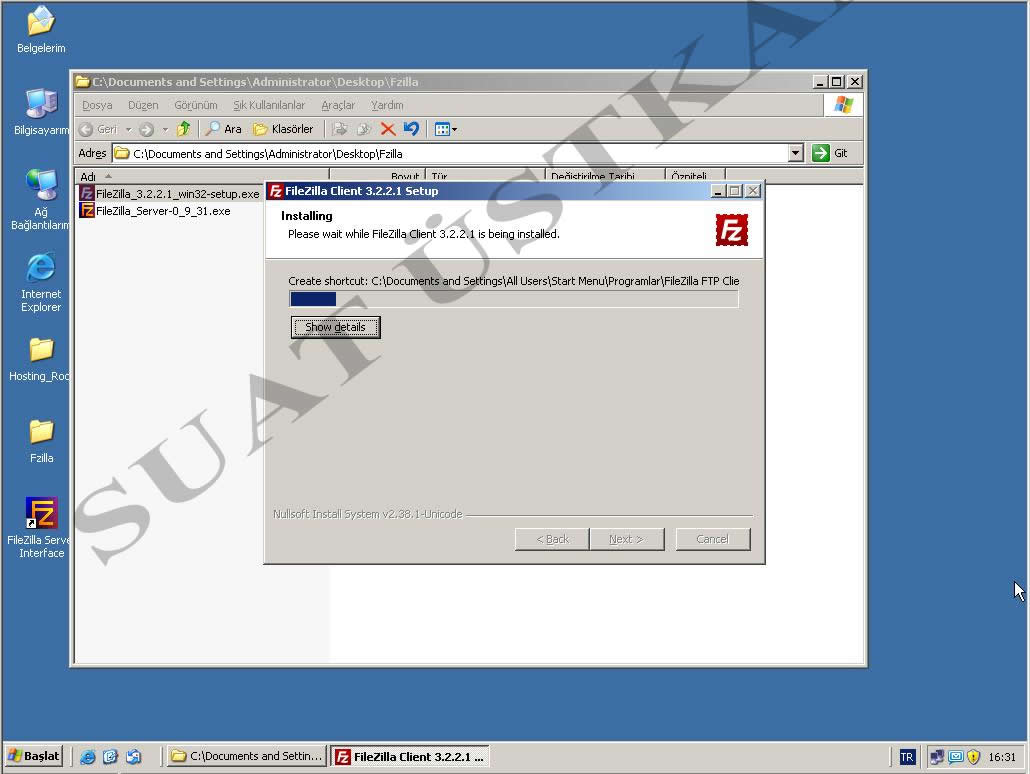
Kurulum Başlar.


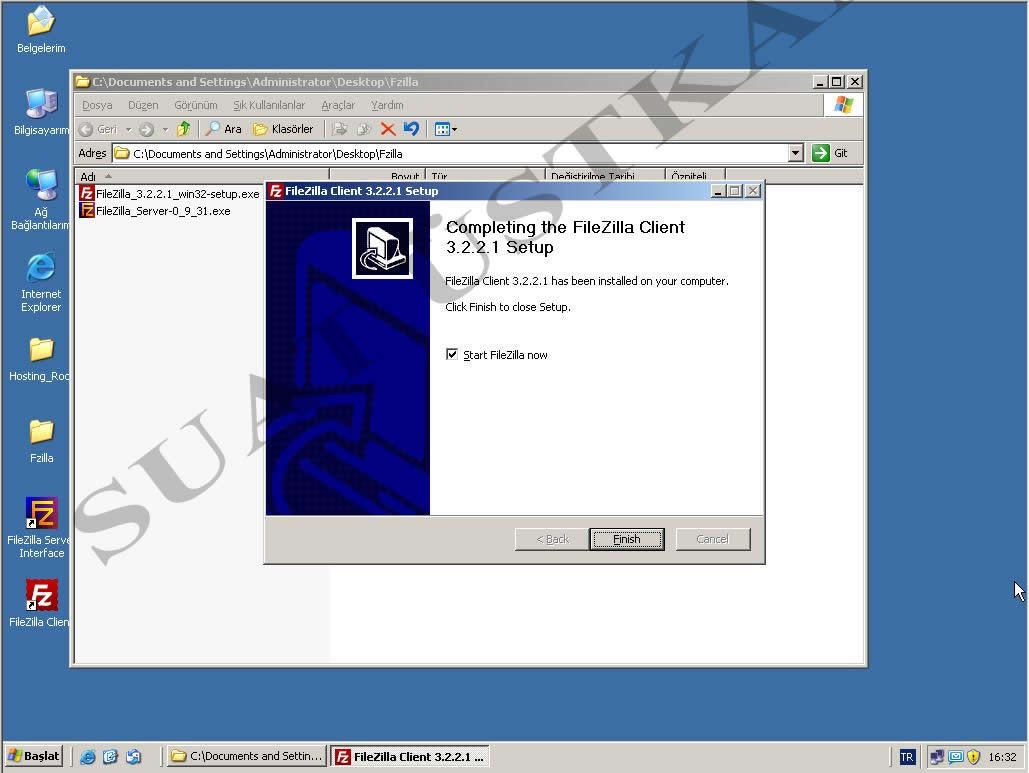
Finish butonu ile kurulum tamamlanır.


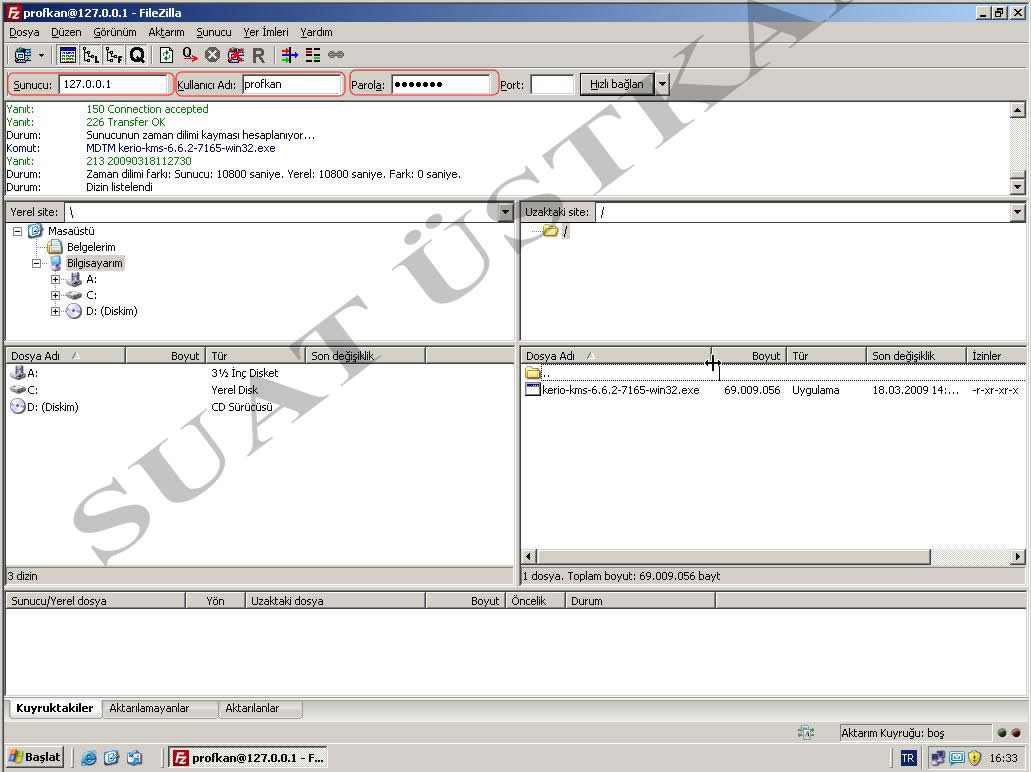
Sunucu: kısmına bağlanmak istediğimi sunucu ipsi ve ya direk ftp url si yazılır.
Kullanıcı adı, server üzerinden tanımladığımız kullanıcı adı yazılır.
Parola server tarafında tanımlanan parola yazılır.
Port: ftp transfer portu olan 21 no yazılır. Hızlı bağlan tıklanılarak kullanıcının yetkisi olduğu klasör üzerindeki dosyları görmesi sağlanır.

Fzilla Server Kurulumu

FTP SERVER KURULUMU


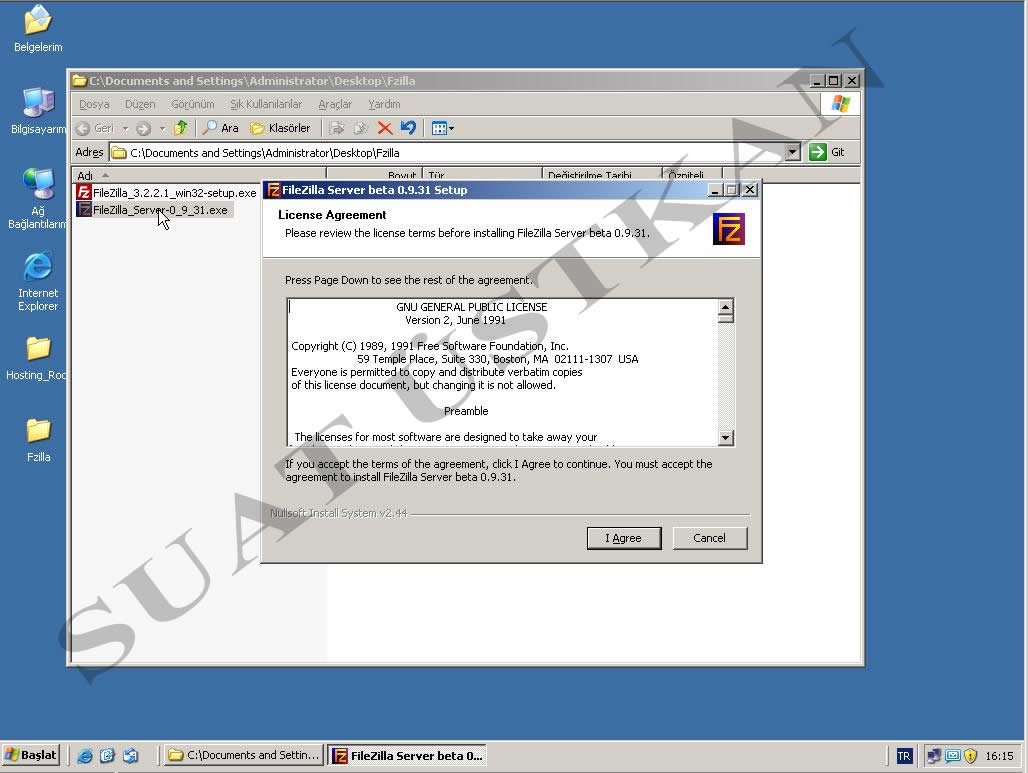
Lisans Sözleşmesi kabul edilir.


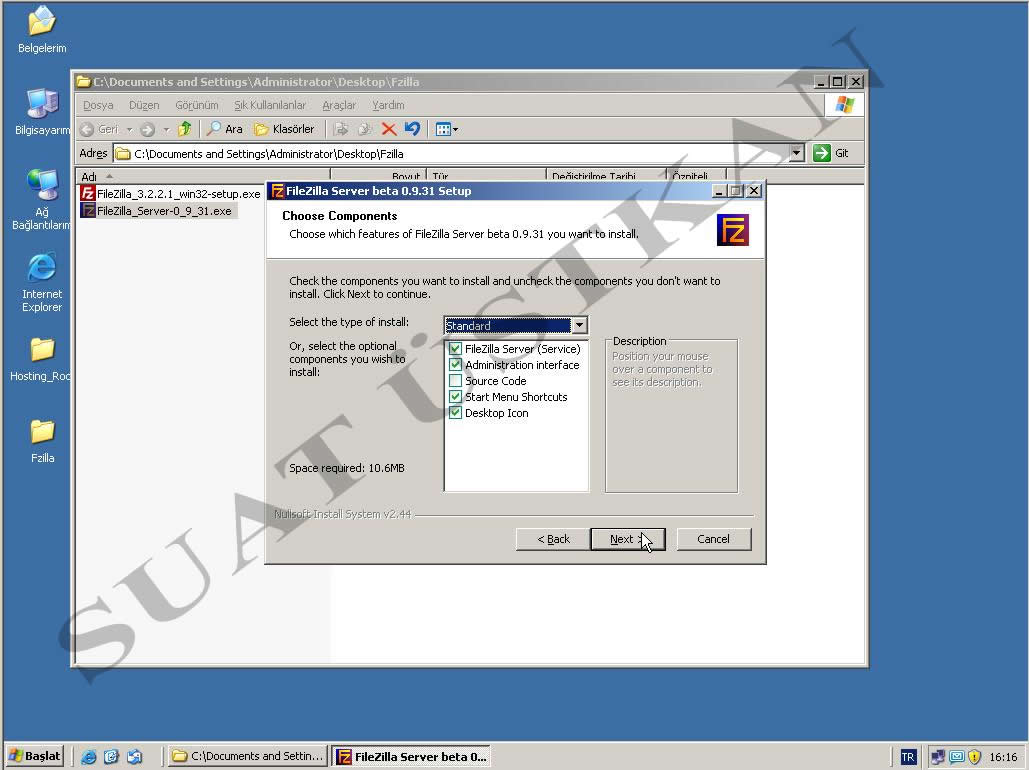
Kurulum tipi standart olarak seçilir ve Next tıklanır.


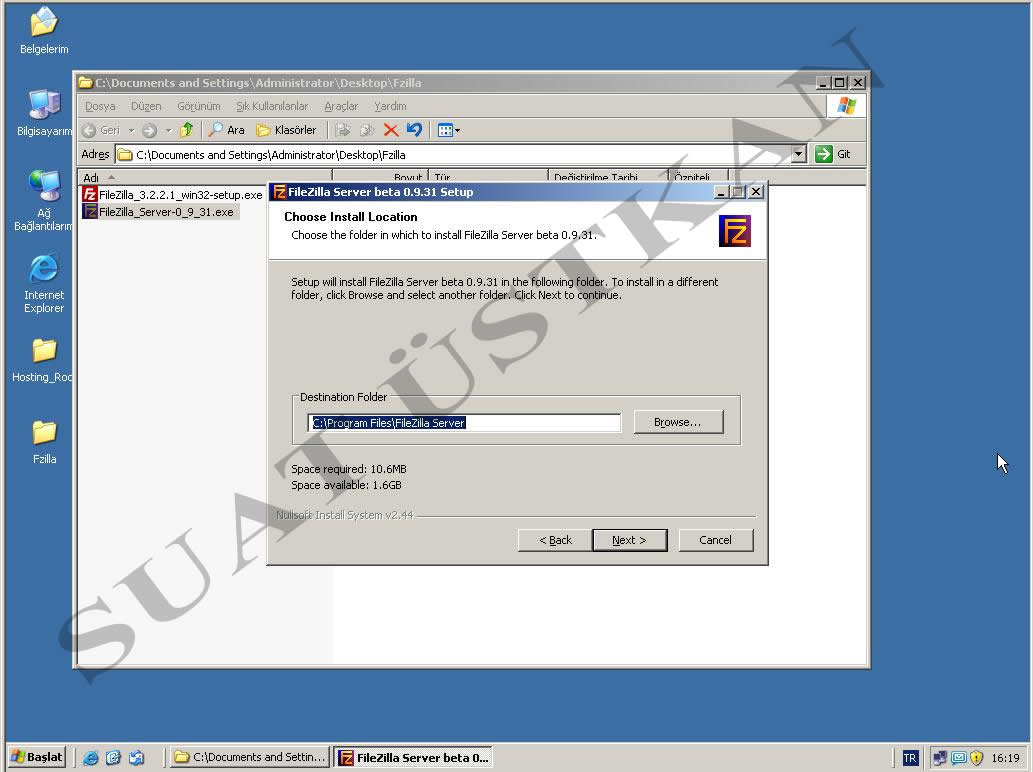
Program dosyalarının nereye kurulacağı seçilir ve Next tıklanır.


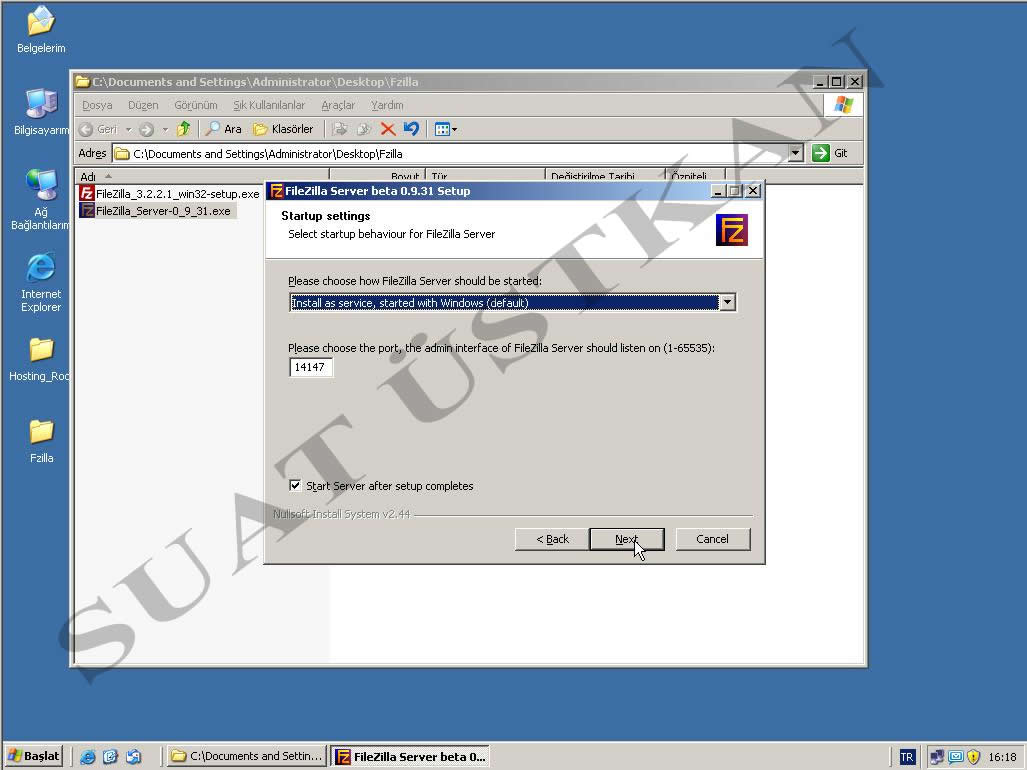
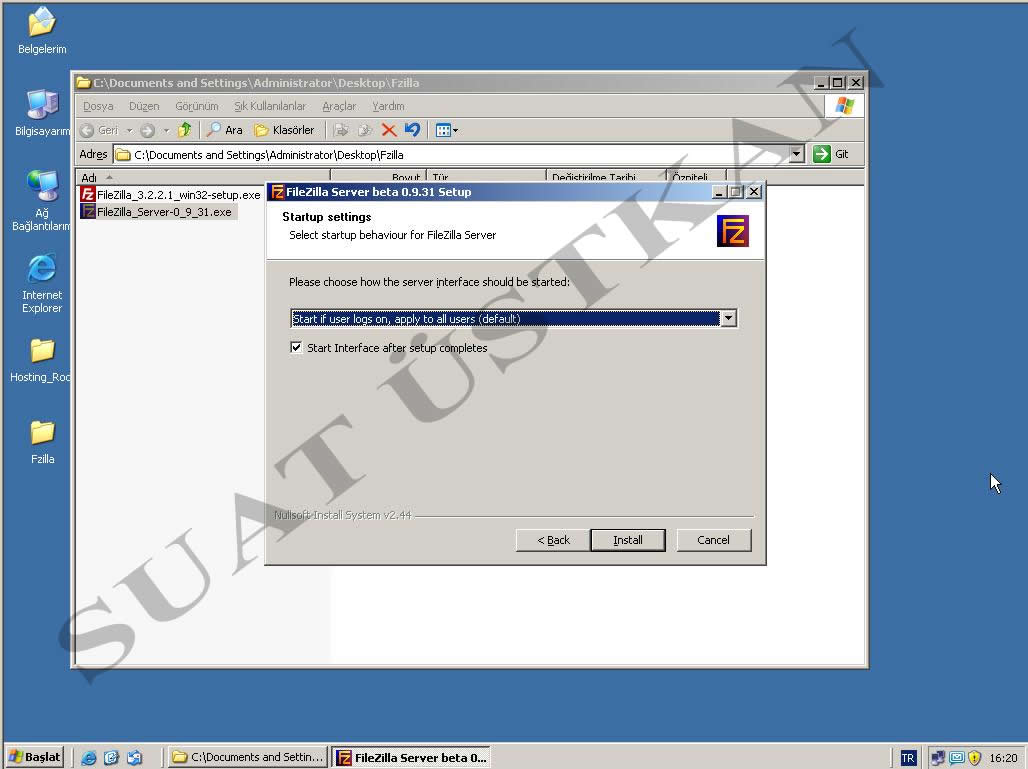
Başlangıç ayarları seçilerek Next tıklanır.


Başlangıç ayarları seçilerek Next tıklanır.


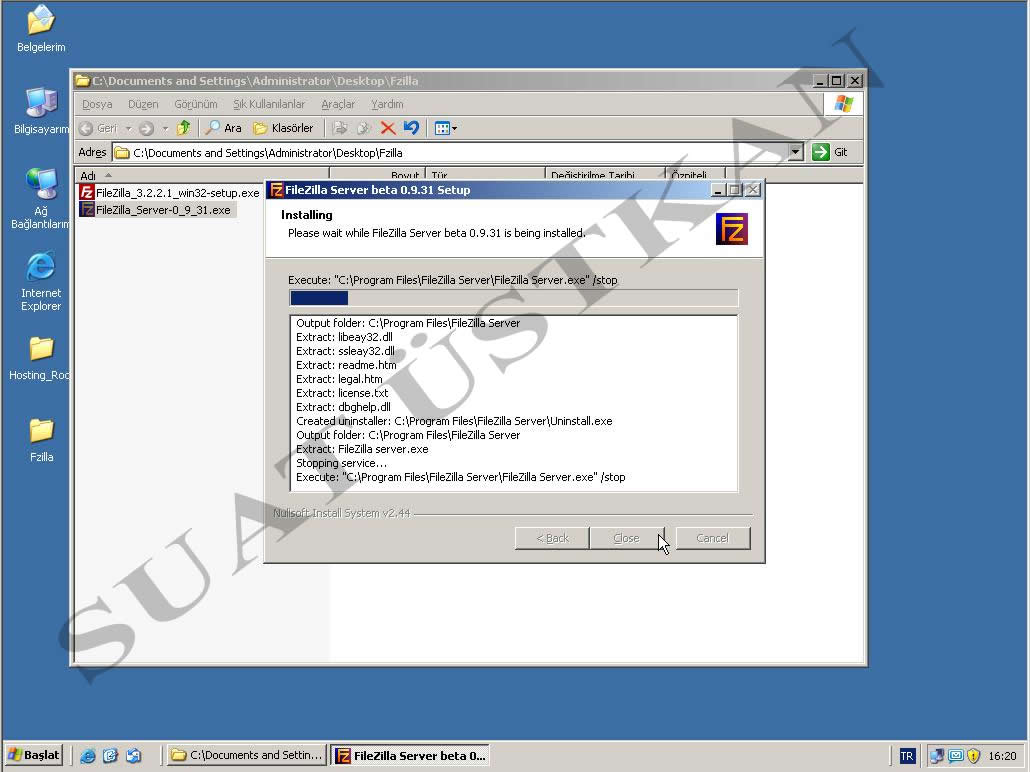
Kurulum başlar.


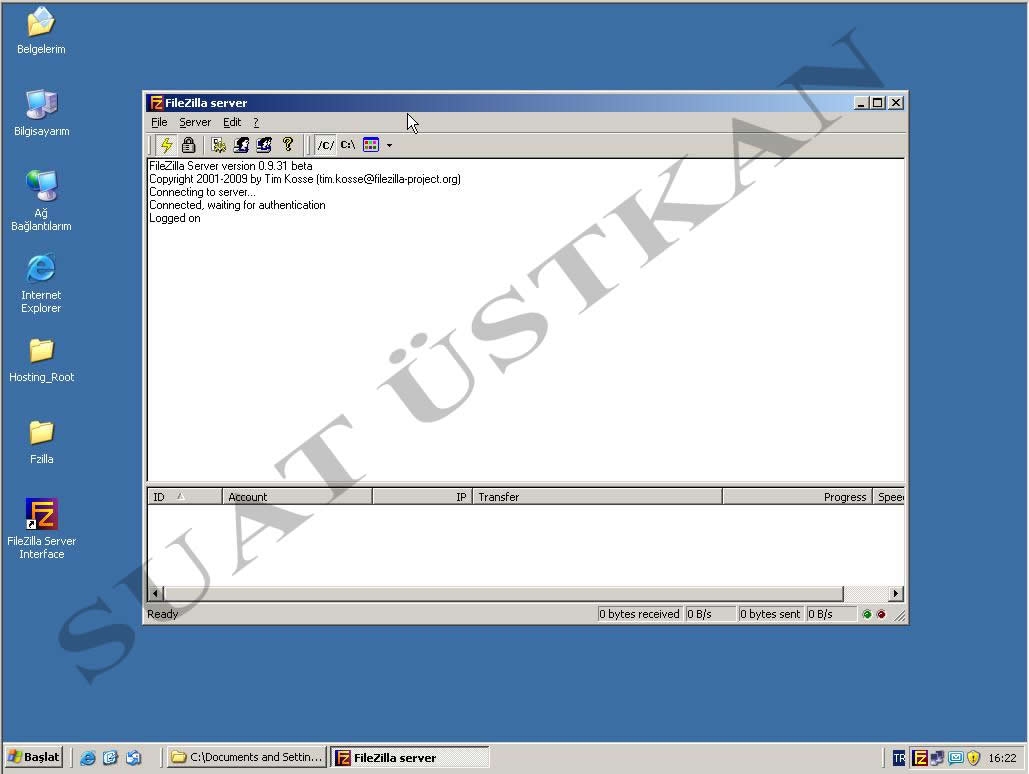
Enter diyerek yönetim ekranına gireriz. 127.0.0.01 bilgisayarın yerle ip si anlamına gelir.


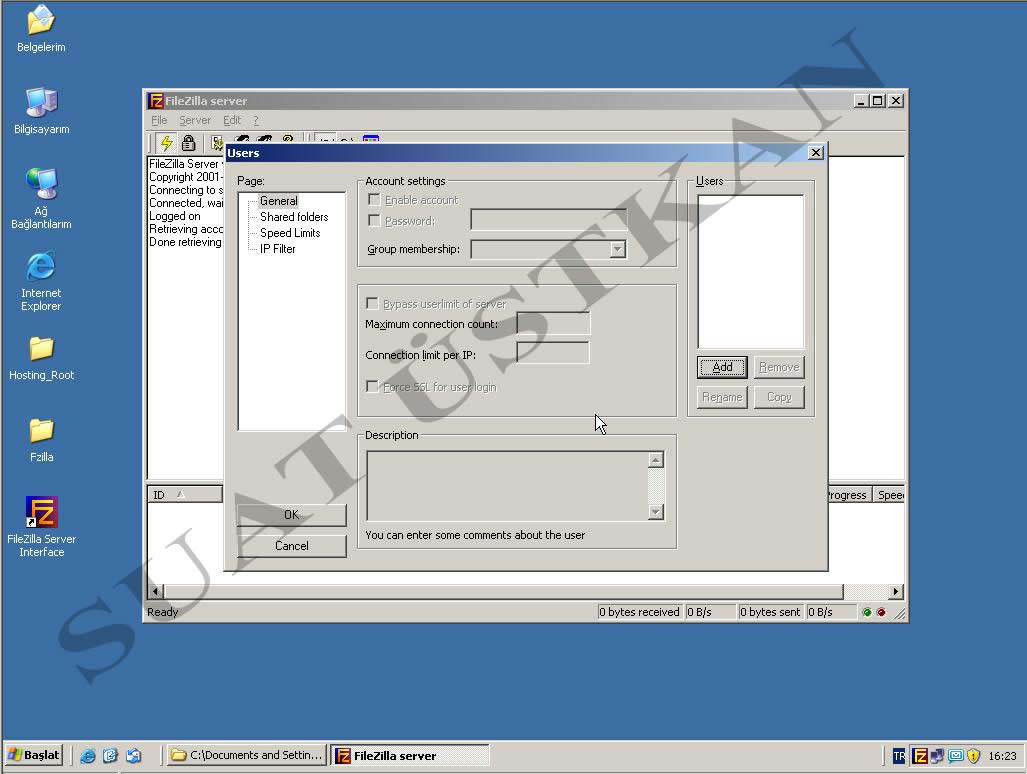
Admin paneli gözüktükten sonra Users kısmına tıklanır.


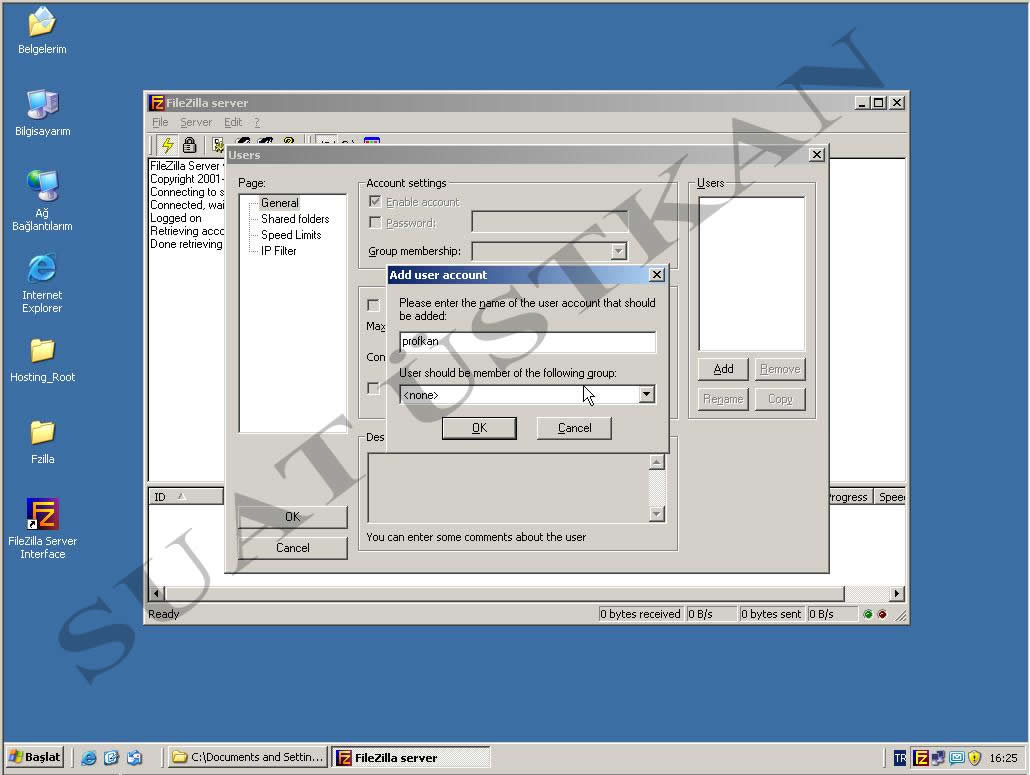
Add düğmesine basarak yeni bir kullanıcı ekleriz.


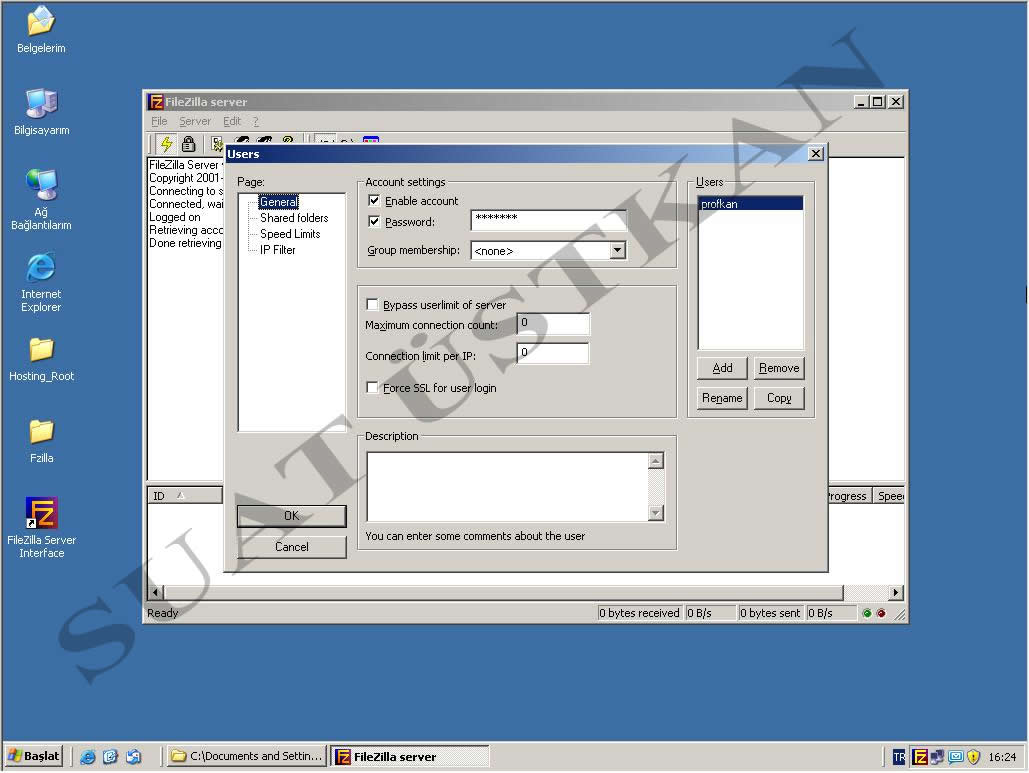
General sekmesinden şifre ayarlması yapılır


Ok bastığımızda kullanıcı oluşturulur.


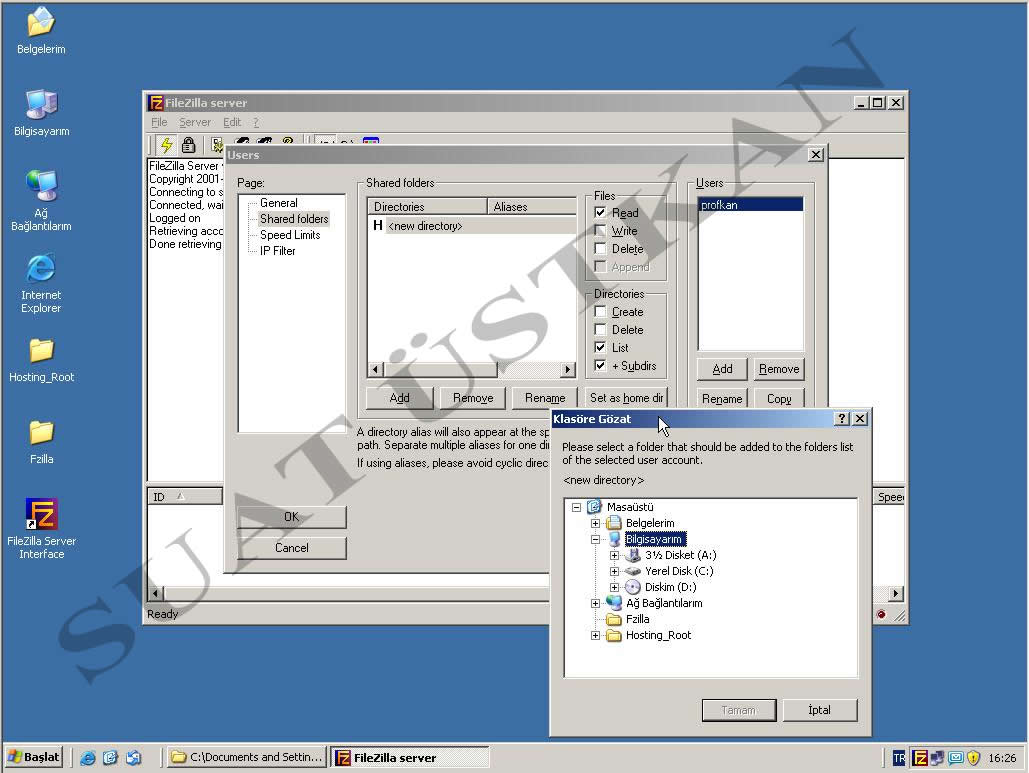
Shared Folders sekmesinden kullanıcını görme yetkisinin bulunduğu klasör seçilir.